iOS 앱은 웹사이트가 아니다
첫 번째 원칙: iOS 앱은 “작은 웹사이트”가 아니라, iPhone 시스템 안에서 예측 가능하게 움직이는 제품입니다.
이 글의 목표
AI/vibe coding으로 빠르게 만든 앱에서 자주 나오는 “웹페이지 같은 iOS 앱” 문제를 iOS 공식 문서 기준으로 분해합니다. 모든 주장은 공식 문서 근거와 ivibe 해석을 구분합니다.
기본 iOS UI를 먼저 눈으로 보기
첫 문서는 원칙을 읽기 전에, iOS 앱을 이루는 기본 표면을 먼저 눈으로 확인하는 곳입니다. 전체 지도에서 시작한 뒤 각 상세 화면으로 내려갑니다.
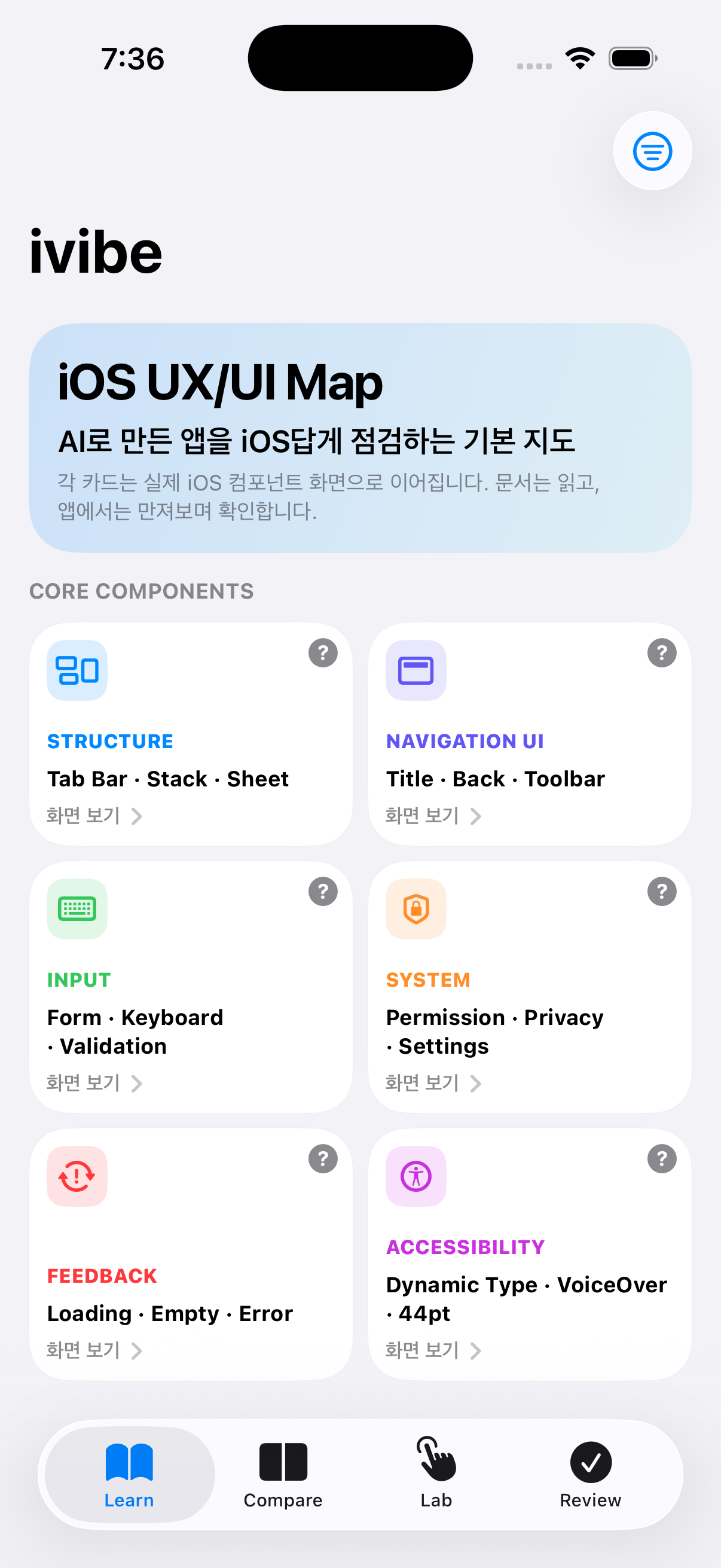
AI로 만든 앱을 iOS답게 점검할 때 먼저 봐야 할 기본 지도입니다.
아래 화면들은 각 상세 글에서 다루는 핵심 UI입니다.
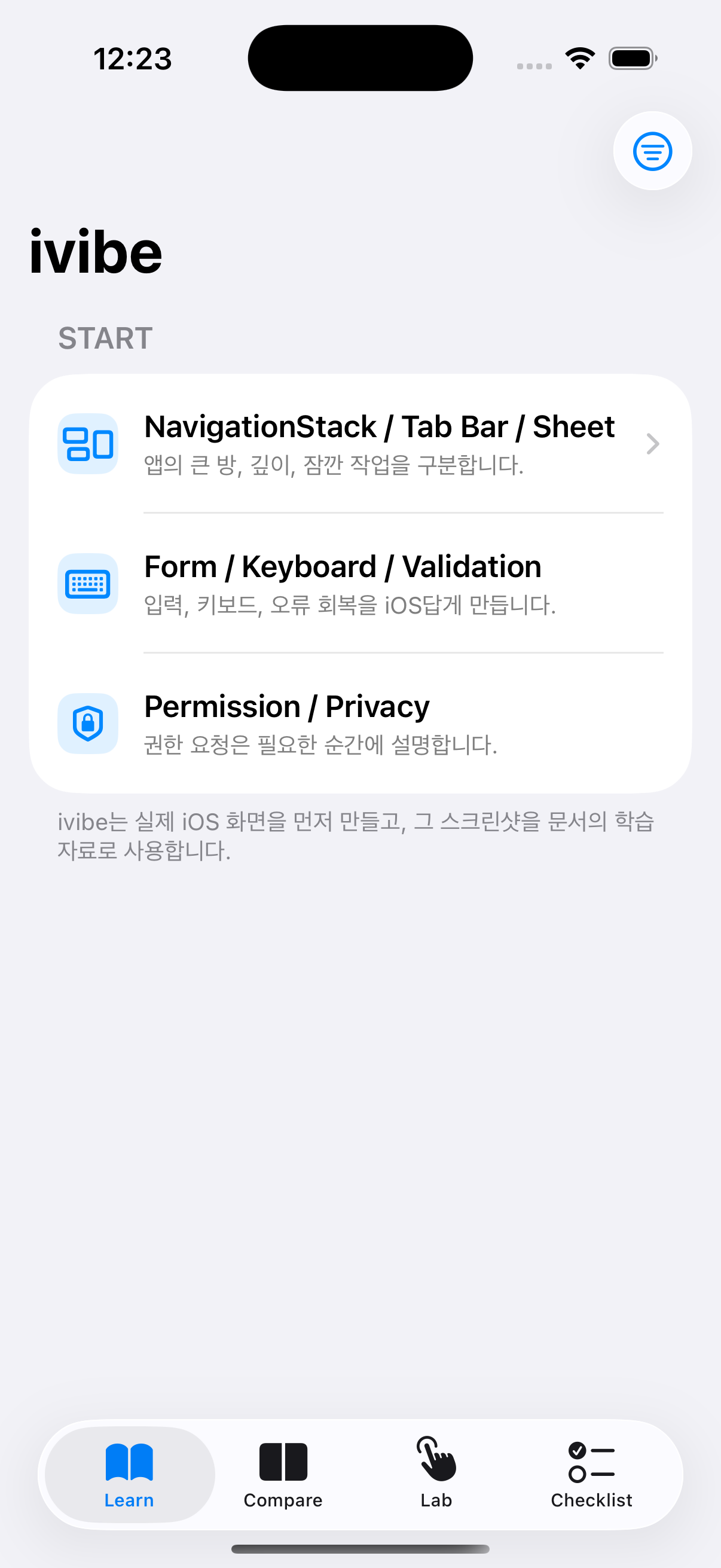
최상위 섹션, 상세 이동, 짧은 작업 표면을 서로 섞지 않습니다.
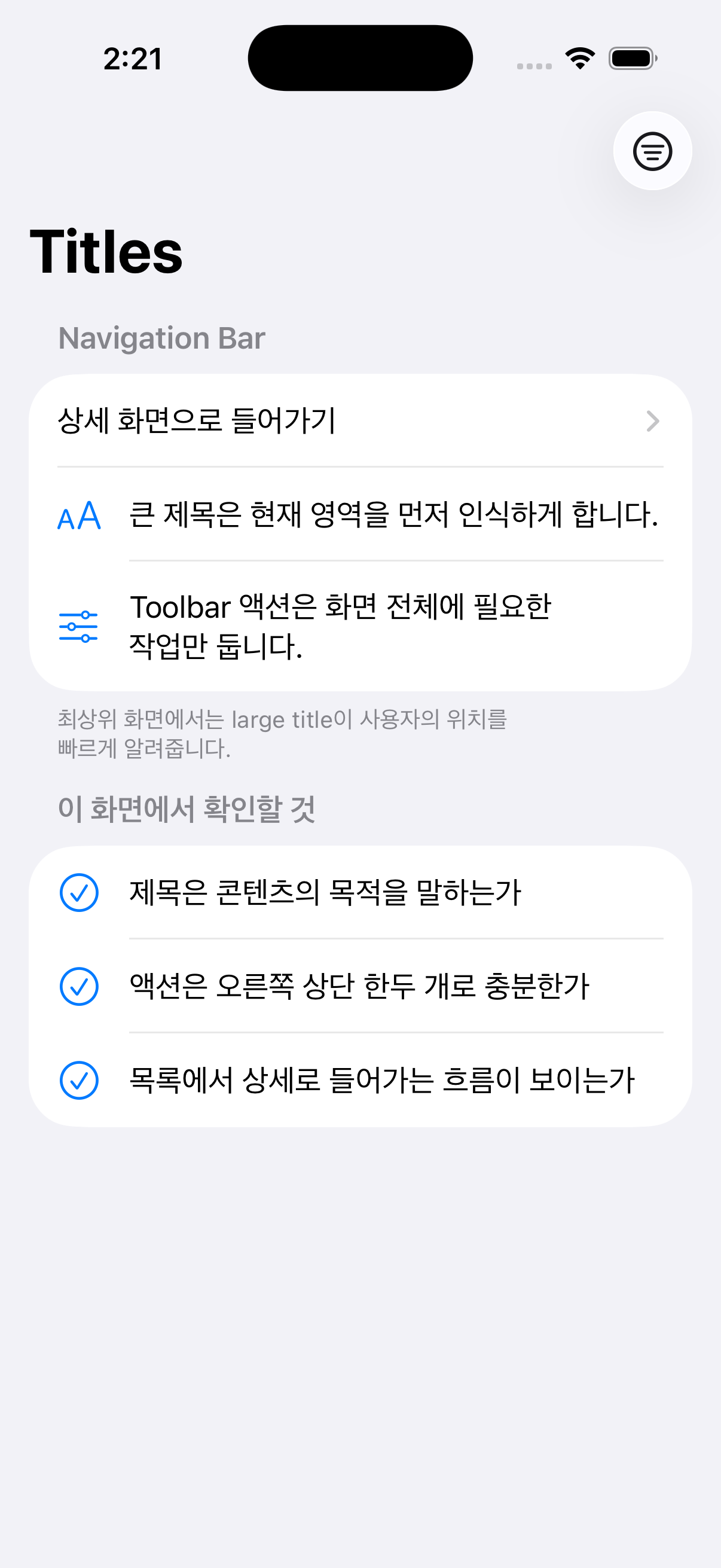
현재 위치, 뒤로가기, 주요 행동을 시스템 내비게이션 영역에 배치합니다.
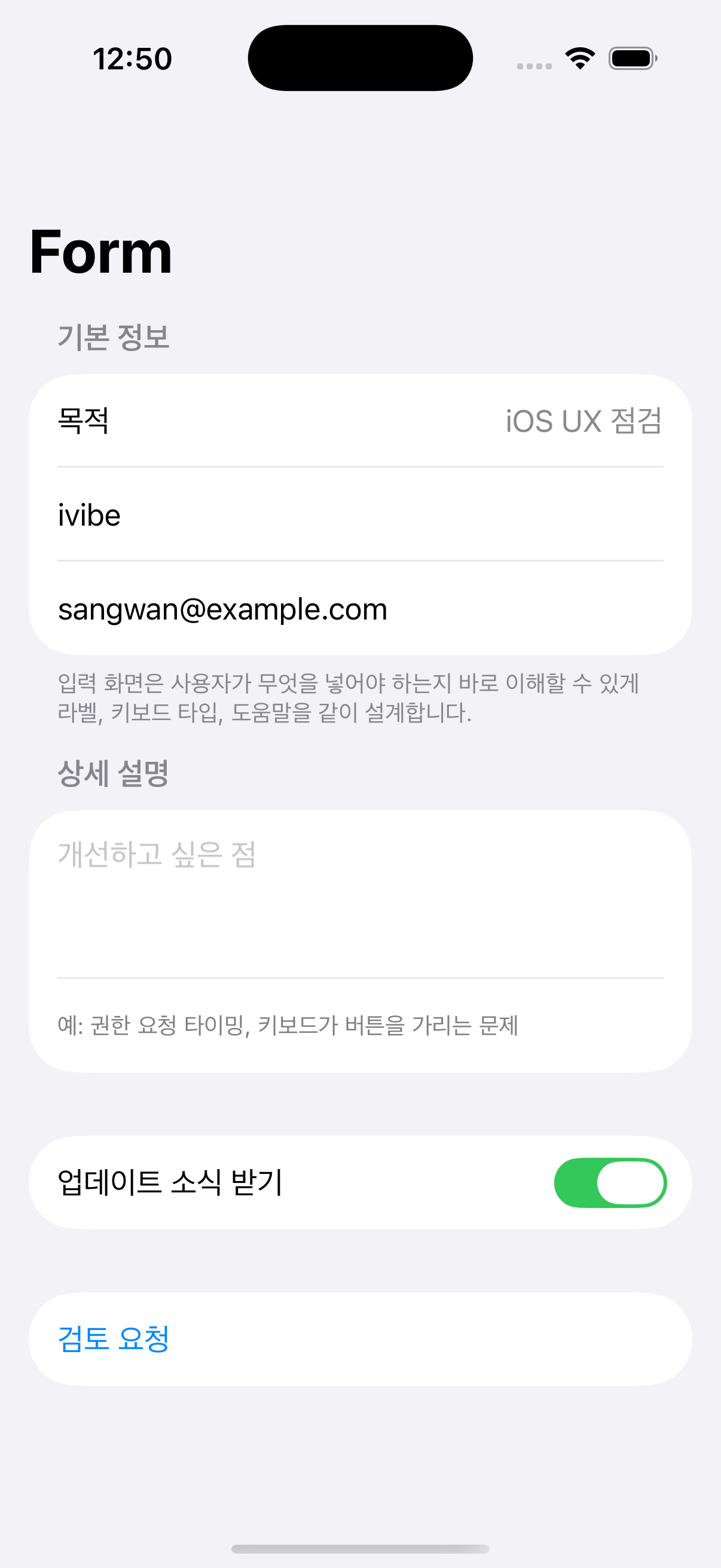
입력 목적, 키보드 타입, 오류 복구를 필드 가까이에 둡니다.
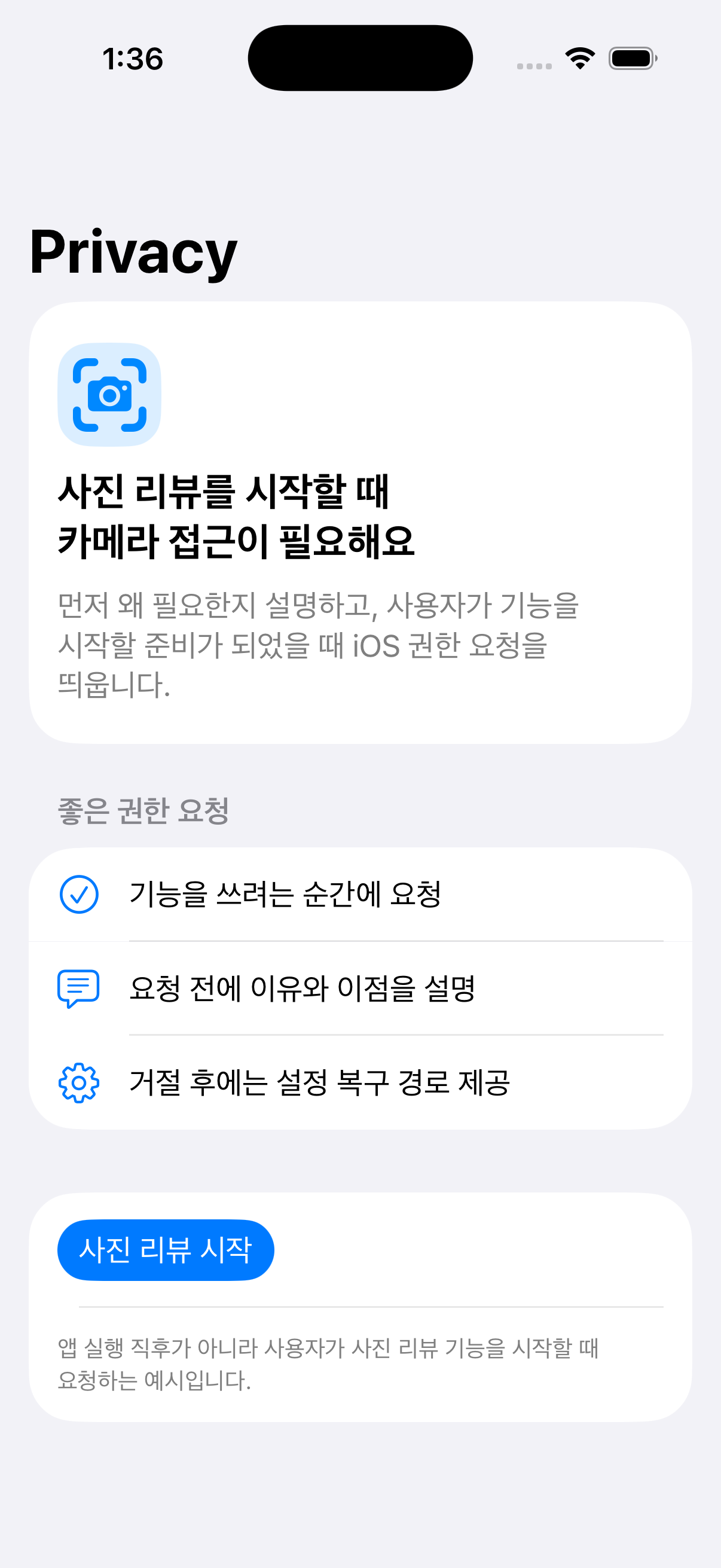
권한은 앱 시작 즉시가 아니라 기능 맥락 안에서 이유를 설명한 뒤 요청합니다.
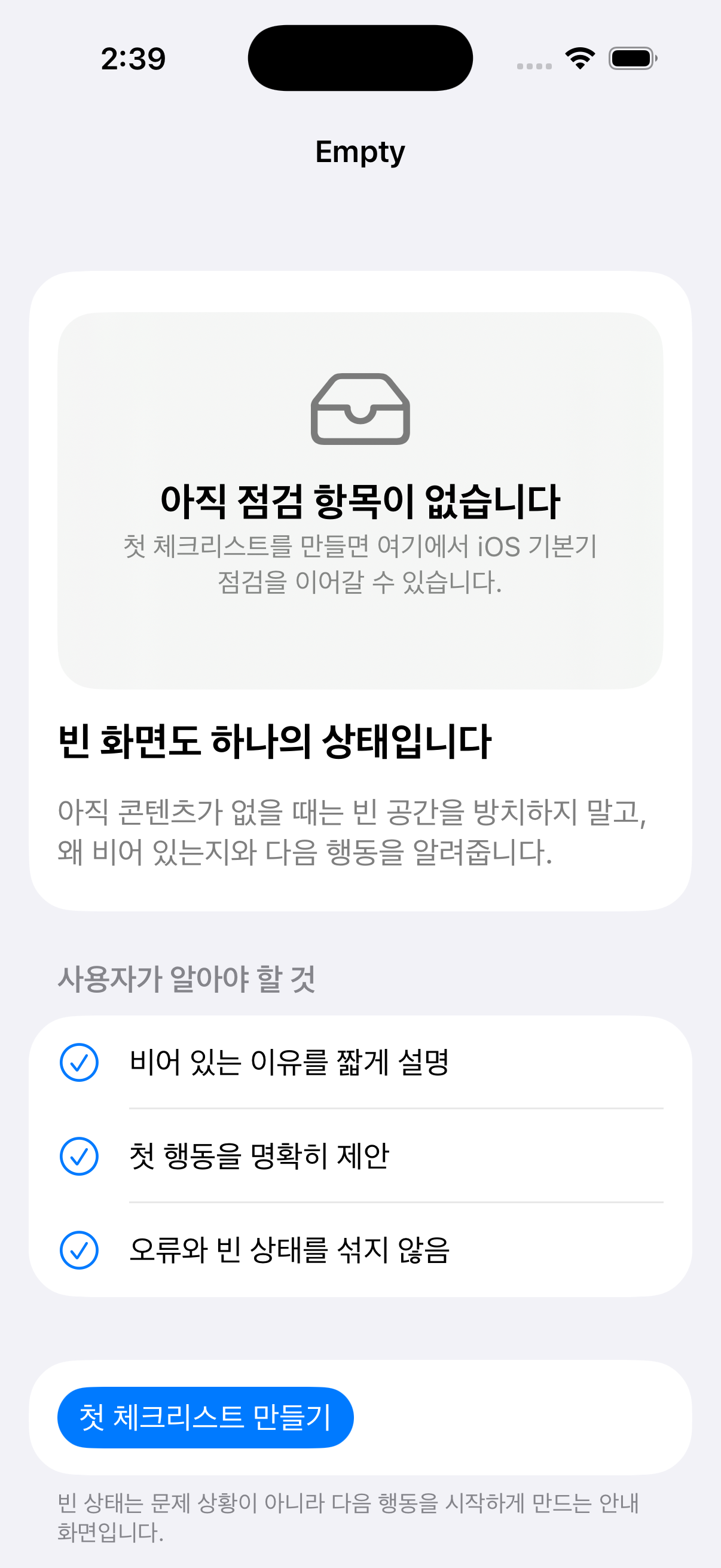
성공 화면뿐 아니라 대기, 빈 상태, 실패 후 다음 행동까지 설계합니다.
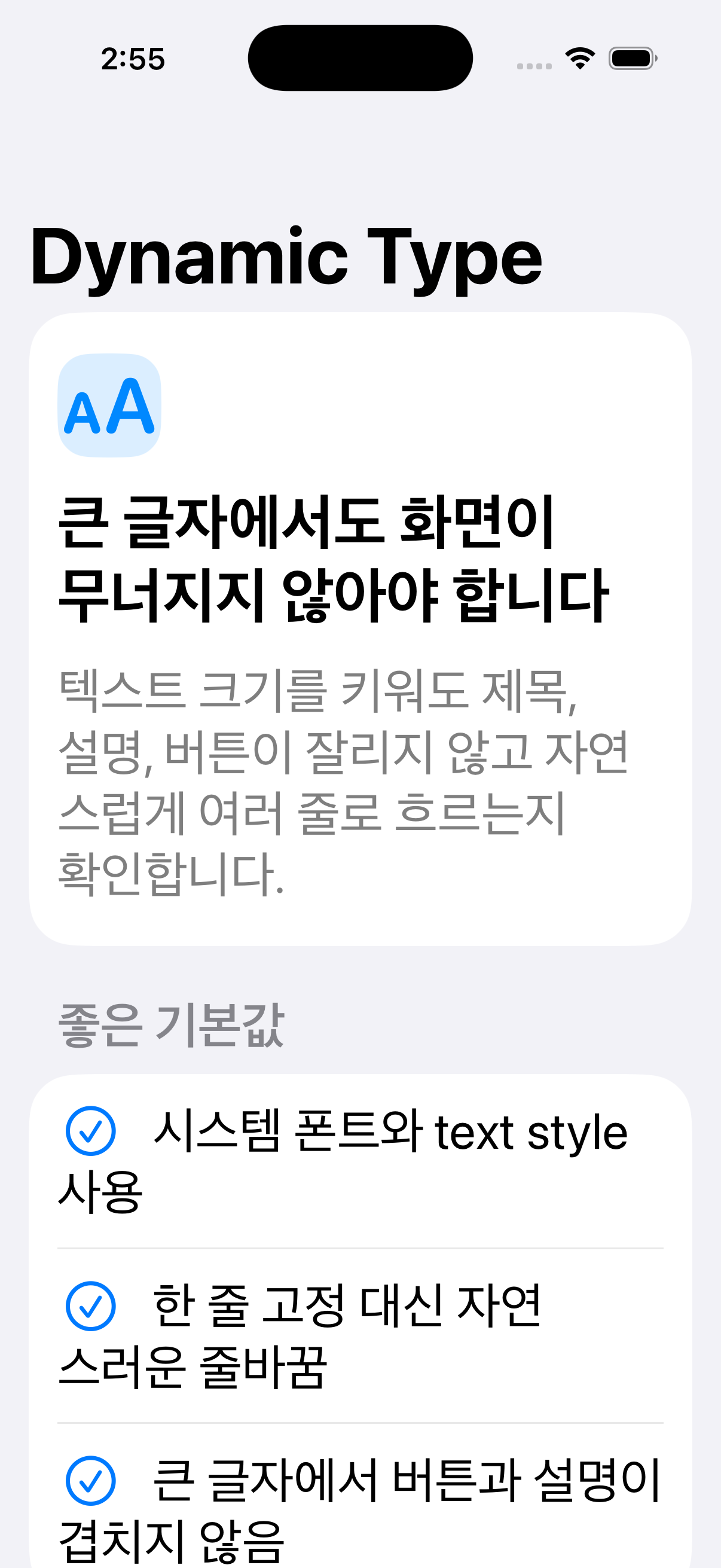
글자 크기, 읽기 순서, 최소 터치 영역을 기본 품질로 봅니다.
근거 수준
ivibe는 좋은 예/나쁜 예를 만들 때 다음 순서로 판단합니다.
- Apple 공식 문서/SDK 문서에 직접 근거가 있는가?
- 직접 문장은 없어도 HIG가 설명하는 목적과 역할에 맞는가?
- 실제 iOS 앱에서 사용자가 기대하는 기본 행동과 충돌하지 않는가?
- 단순 취향인가, 사용성/접근성/시스템 일관성 문제인가?
단순히 “iOS스러워 보인다”는 이유만으로 좋은 예로 분류하지 않습니다.
공식 문서에서 출발하기
iPhone은 이동 중, 다양한 맥락에서 개인적이고 즉각적인 작업을 돕는 기기라는 전제에서 설계해야 합니다.
Apple HIGNavigation and search사람들이 앱 안에서 현재 위치를 이해하고 원하는 콘텐츠를 찾고 이동할 수 있게 해야 합니다.
Apple HIGTab bars탭 바는 앱의 최상위 섹션 사이를 이동하게 하는 컴포넌트입니다.
Apple HIGSheets시트는 현재 맥락과 밀접한 제한된 작업을 수행하게 하는 별도 표면입니다.
Apple HIGEntering data사람들이 실수 없이 쉽게 정보를 입력할 수 있게 설계해야 합니다.
Apple HIGPrivacy필요한 데이터와 리소스에 대해 투명해야 하며, 사용자가 허용한 데이터를 보호해야 합니다.
핵심 판단
웹에서는 한 페이지 안에 섹션을 계속 쌓고, 버튼으로 여기저기 이동시키는 방식이 자연스러울 수 있습니다. 하지만 iOS 앱에서는 사용자가 보통 다음을 기대합니다.
- 내가 앱의 어느 위치에 있는지 알 수 있음
- 뒤로가기가 예측 가능함
- 최상위 기능은 Tab Bar나 명확한 홈 구조에 있음
- 잠깐 처리하는 작업은 Sheet나 Alert로 범위가 제한됨
- 키보드, 권한, 알림, 공유, 설정이 시스템 규칙과 충돌하지 않음
- 터치 영역, 글자 크기, 다크모드, VoiceOver가 기본적으로 고려됨
따라서 ivibe에서 말하는 “iOS답다”는 뜻은 시각 스타일만 의미하지 않습니다.
iOS답다는 것은 Apple처럼 예쁘게 꾸미는 것이 아니라, iOS 사용자가 이미 배운 시스템 행동을 깨지 않는 것입니다.
Bad / Good 1 — 화면 이동을 웹 링크처럼 다루기
나쁜 예
모든 화면을 임의 버튼 링크로 이동
- 상세 화면에서 뒤로갈 길이 명확하지 않다.
- 탭, 상세, 편집, 설정의 계층이 섞인다.
- 모달이 필요한 작업과 push가 필요한 이동을 구분하지 않는다.
좋은 예
최상위·상세·임시 작업을 구분
- 최상위 영역은 Tab Bar나 명확한 홈 구조로 둔다.
- 목록에서 상세로 들어가는 흐름은 NavigationStack으로 표현한다.
- 현재 맥락과 관련된 짧은 작업은 Sheet로 분리한다.
근거
- Apple HIG의 Tab bars는 탭 바를 “앱의 최상위 섹션 사이 이동”으로 설명합니다.
- Apple HIG의 Sheets는 시트를 “현재 맥락과 밀접한 scoped task”로 설명합니다.
- SwiftUI의 NavigationStack 문서는 루트 뷰 위로 추가 뷰를 표시하는 내비게이션 구조를 제공합니다.
ivibe 해석
탭, push, sheet는 단순한 모양 차이가 아니라 정보 구조의 약속입니다. AI가 만든 앱에서 화면 전환이 모두 버튼 링크처럼 처리되면, 사용자는 앱의 구조를 배울 수 없습니다.
Bad / Good 2 — 입력 화면을 웹 폼처럼 만들기
나쁜 예
placeholder만 있는 입력창
- 입력 후 필드 의미가 사라진다.
- 오류가 화면 상단에만 있어 어느 필드 문제인지 찾기 어렵다.
- 키보드가 CTA를 가린다.
좋은 예
라벨, 도움말, 오류를 필드 가까이에 배치
- 필드 목적을 항상 볼 수 있게 한다.
- 오류는 해당 필드 바로 아래에 표시한다.
- 키보드가 올라와도 다음 행동이 유지되게 한다.
근거
- Apple HIG의 Entering data는 사람들이 실수 없이 쉽게 정보를 제공할 수 있게 설계하라고 설명합니다.
- Apple HIG의 Inputs는 사람들이 앱을 제어하고 데이터를 입력하는 다양한 방법을 고려해야 한다는 출발점을 제공합니다.
ivibe 해석
공식 문서가 “placeholder-only label 금지” 같은 모든 세부 패턴을 한 문장으로 강제하지 않더라도, 입력 목적이 사라지고 오류 복구가 어려워지는 UI는 “실수 없이 쉽게 입력”한다는 목표와 충돌합니다.
Bad / Good 3 — 권한을 앱 시작 즉시 요청하기
나쁜 예
첫 실행 직후 알림·위치·사진 권한 요청
- 사용자는 아직 기능 가치를 모른다.
- 거부 후 대체 경로나 설정 안내가 없다.
- 앱이 데이터를 먼저 요구하는 느낌을 준다.
좋은 예
필요한 순간에 이유를 먼저 설명
- 기능 맥락 안에서 권한이 왜 필요한지 보여준다.
- 시스템 권한 다이얼로그는 사용자가 행동을 선택한 뒤 표시한다.
- 거부 상태에서도 설정 이동이나 제한 모드를 제공한다.
근거
- Apple HIG의 Privacy는 필요한 데이터와 리소스에 대해 투명해야 하며 사용자가 허용한 데이터를 보호해야 한다고 설명합니다.
- iOS의 권한 요청은 시스템 다이얼로그로 처리되며, 앱은 사용자가 왜 허용해야 하는지 이해할 수 있는 맥락을 제공해야 합니다.
ivibe 해석
권한 요청의 “타이밍”은 신뢰 문제입니다. 첫 실행 즉시 권한을 요청하는 방식은 사용자가 아직 앱의 가치를 확인하기 전이므로, 투명성과 맥락 제공이라는 Privacy 원칙에 약합니다.
Bad / Good 4 — 로딩·빈 상태·오류 상태를 나중에 처리하기
나쁜 예
성공 화면만 디자인
- 데이터가 없으면 빈 흰 화면만 보인다.
- 로딩 중인지 멈춘 것인지 알 수 없다.
- 오류가 나도 다음 행동이 없다.
좋은 예
상태를 제품의 일부로 설계
- 빈 상태에는 설명과 첫 행동 CTA를 둔다.
- 로딩은 위치를 예약하고 진행 중임을 표시한다.
- 오류에는 원인과 복구 행동을 함께 제공한다.
근거
- Apple HIG의 Alerts는 사용자가 즉시 알아야 하는 중요한 정보를 제공하는 역할을 설명합니다.
- Apple HIG의 전반적 원칙은 사용자가 작업을 이해하고 완료할 수 있게 하는 명확한 피드백을 요구합니다.
ivibe 해석
성공 상태만 있는 앱은 실제 제품이 아니라 데모에 가깝습니다. iOS 앱은 네트워크, 권한, 빈 데이터, 실패가 모두 시스템 경험 안에서 자연스럽게 처리되어야 합니다.
SwiftUI로 옮길 때의 기본 구조
struct IvibeExampleApp: View {
    var body: some View {
        TabView {
            NavigationStack {
                LessonListView()
            }
            .tabItem { Label("Learn", systemImage: "book") }

            NavigationStack {
                ReviewView()
            }
            .tabItem { Label("Review", systemImage: "checkmark.circle") }
        }
    }
}
이 코드는 완성된 앱 구조가 아니라, ivibe가 권장하는 사고방식을 보여줍니다.
- 최상위 영역은
TabView - 각 탭 내부의 계층 이동은
NavigationStack - 짧은 맥락 작업은
.sheet - 위험하거나 즉시 알아야 하는 정보는
.alert - 입력 화면은
Form,TextField,FocusState,submitLabel등을 사용해 시스템 행동과 맞춘다
확인할 것
Structure
- [ ] 최상위 기능과 상세 흐름이 구분되어 있는가?
- [ ] Tab Bar는 앱의 최상위 섹션에만 쓰는가?
- [ ] 뒤로가기가 예측 가능한가?
- [ ] Sheet는 현재 맥락과 밀접한 짧은 작업에만 쓰는가?
Input
- [ ] 입력 필드의 의미가 입력 후에도 남아 있는가?
- [ ] 오류는 해당 필드 가까이에 표시되는가?
- [ ] 키보드가 주요 CTA를 가리지 않는가?
- [ ] 입력 타입, 자동완성, 제출 키가 맥락에 맞는가?
System
- [ ] 권한 요청 전에 이유와 가치를 설명하는가?
- [ ] 권한 거부 후에도 회복 경로가 있는가?
- [ ] 로딩, 빈 상태, 오류 상태를 성공 상태만큼 설계했는가?
Accessibility
- [ ] 주요 터치 영역은 최소 44pt 수준인가?
- [ ] Dynamic Type에서 텍스트가 잘리지 않는가?
- [ ] 아이콘-only 버튼에는 접근성 라벨이 있는가?
- [ ] 색상만으로 의미를 전달하지 않는가?
다음 글
다음 글에서는 NavigationStack / Tab Bar / Sheet를 언제 구분해야 하는지를 Bad/Good 예시로 다룹니다.