NavigationStack / Tab Bar / Sheet
iOS 앱 구조를 잡을 때 가장 먼저 구분해야 하는 세 가지입니다.
먼저 감으로 보기
처음부터 긴 원칙을 외우기보다, 화면이 앱의 큰 방인지, 한 단계 더 들어가는 화면인지, 잠깐 띄우는 작업인지부터 보면 됩니다.
실제 앱 화면으로 먼저 보기
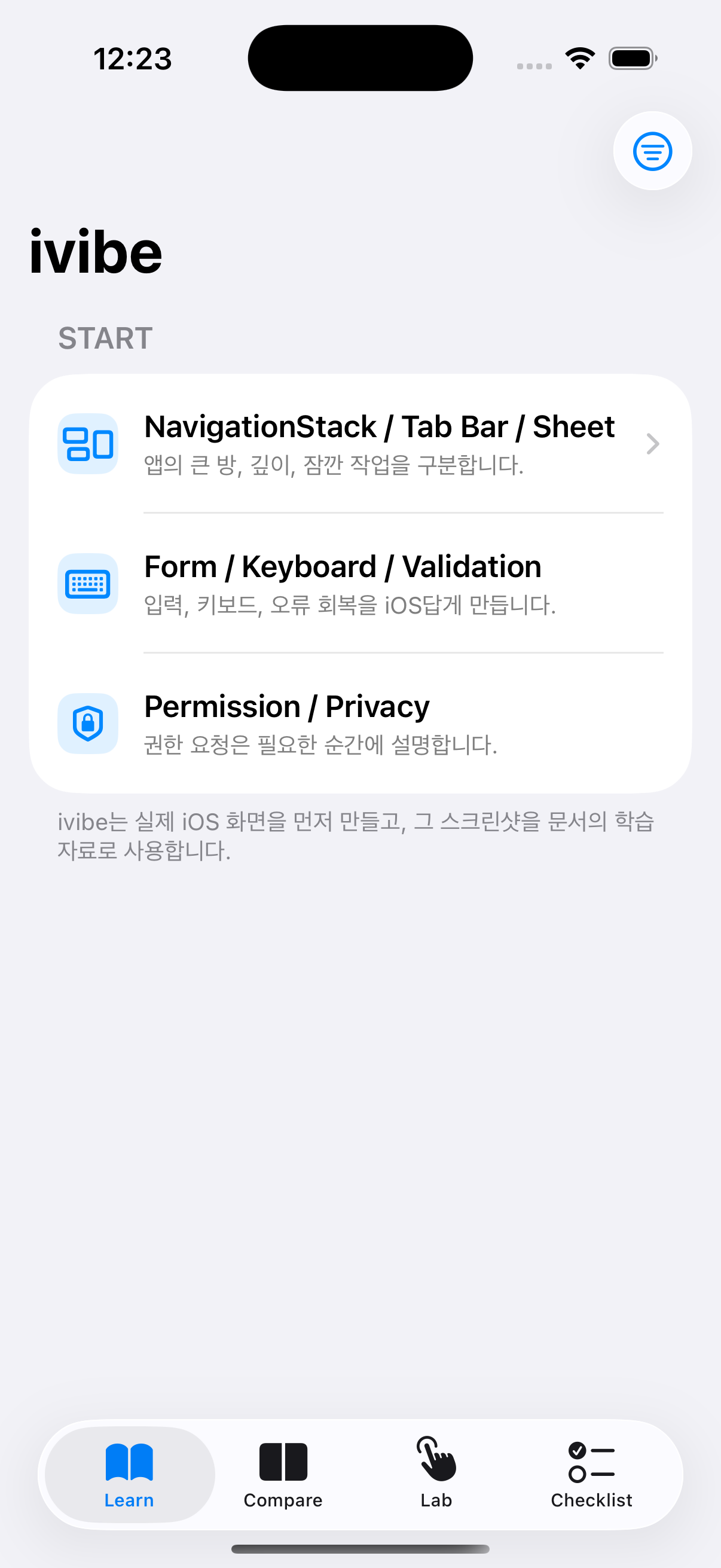
Learn / Compare / Lab / Review처럼 앱의 큰 영역을 오갈 때 씁니다.
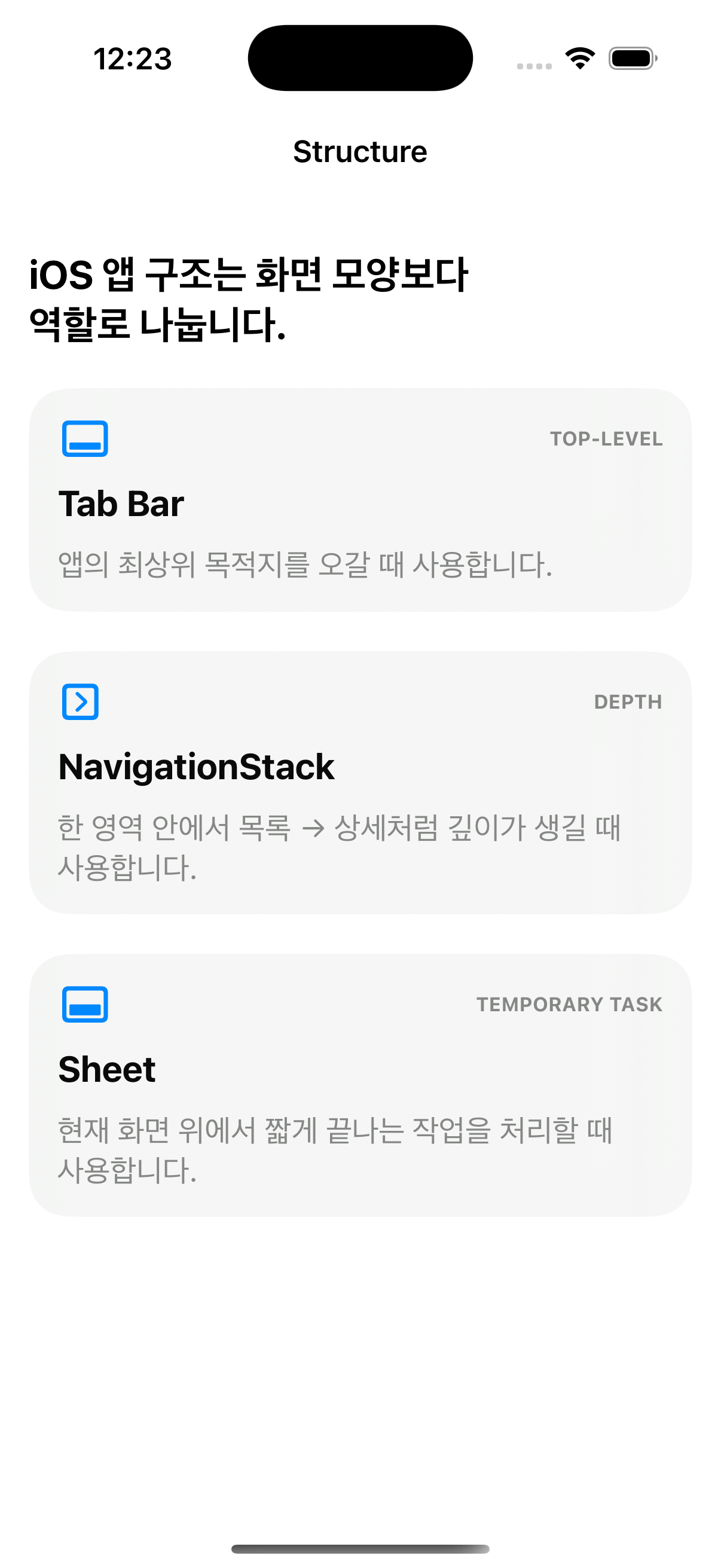
Learn 안에서 목록을 누르고 상세 화면으로 들어갈 때 씁니다.
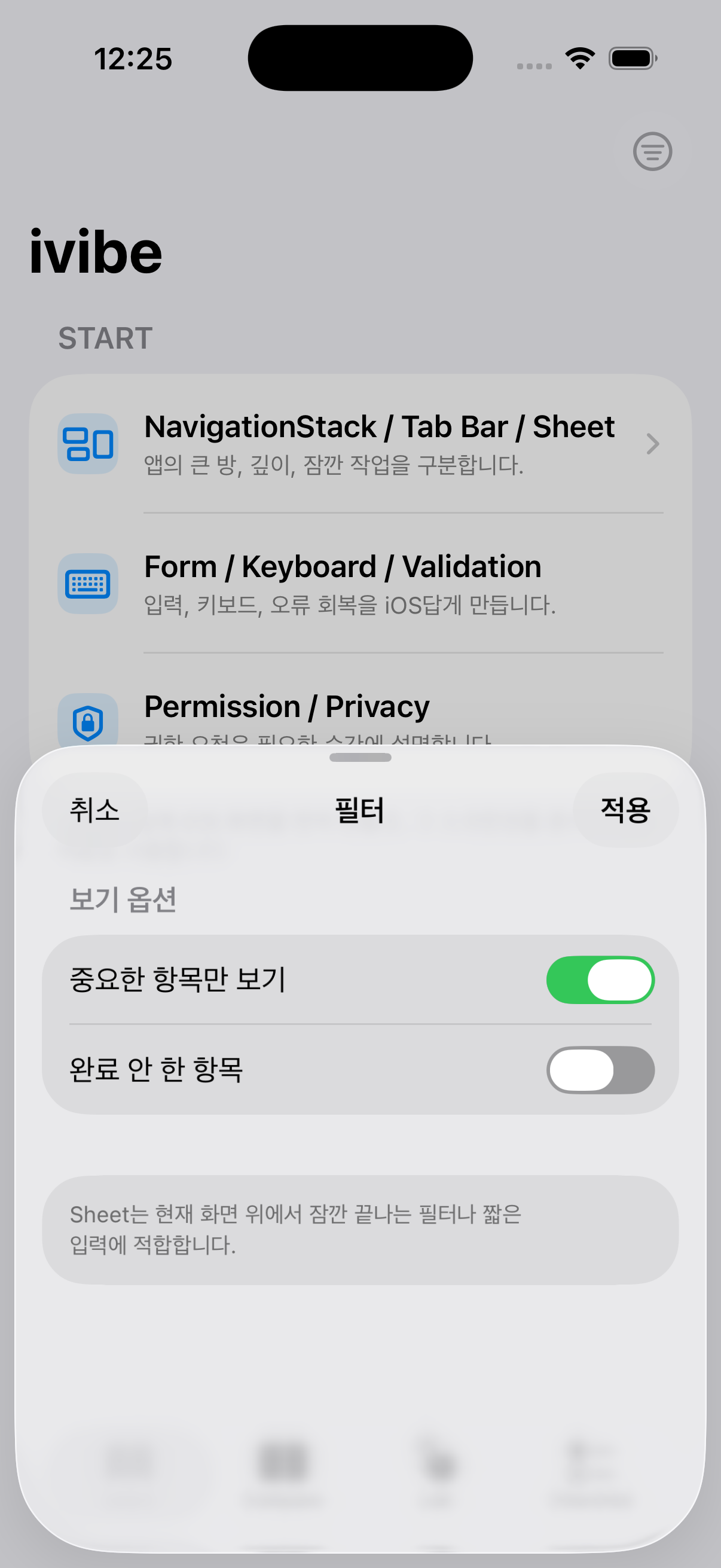
현재 화면 위에서 필터처럼 짧게 끝나는 작업을 처리할 때 씁니다.
가장 짧은 판단법
그렇다면 Tab Bar
그렇다면 NavigationStack
그렇다면 Sheet
각 컴포넌트 설명
Tab Bar
무엇인가
앱의 최상위 영역을 전환하는 하단 탭입니다.
언제 쓰나
- 앱 안에 서로 다른 큰 목적지가 3~5개 정도 있을 때
- 사용자가 자주 오가는 영역일 때
- 각 탭이 독립적인 시작점처럼 느껴질 때
좋은 예
Learn | Compare | Lab | Review나쁜 예
Home | Write | Filter | Sort | SettingsWrite, Filter, Sort는 보통 최상위 목적지라기보다 현재 화면에서 수행하는 작업입니다. 이런 항목을 탭으로 넣으면 Tab Bar가 앱 구조가 아니라 버튼 모음처럼 보입니다.
NavigationStack
무엇인가
한 영역 안에서 목록 → 상세 → 더 깊은 화면으로 들어가는 구조입니다.
언제 쓰나
- 리스트에서 항목을 누르면 상세로 들어갈 때
- 사용자가 “뒤로” 돌아가는 흐름을 기대할 때
- 같은 탭 안에서 정보의 깊이가 생길 때
좋은 예
Learn 탭
└─ 글 목록
   └─ 글 상세
      └─ 예시 상세
나쁜 예
상세 화면을 전부 Sheet로 띄우고, 그 Sheet 안에서 또 다른 Sheet를 띄우는 구조입니다. 사용자가 지금 “들어간 것”인지 “잠깐 열린 것”인지 헷갈립니다.
Sheet
무엇인가
현재 화면 위에 잠깐 올라오는 작업 표면입니다.
언제 쓰나
- 필터 선택
- 짧은 항목 추가
- 공유 전 옵션 선택
- 권한 요청 전 설명
- 현재 화면과 관련된 보조 작업
좋은 예
Review 화면 위에 Filter Sheet 표시나쁜 예
회원가입, 긴 온보딩, 여러 단계 설정을 전부 Sheet 안에 넣는 것입니다. 작업이 길어지면 독립 화면이나 NavigationStack 흐름이 더 명확합니다.
Bad / Good 빠른 비교
기능을 전부 탭에 넣음
탭이 앱의 큰 영역이 아니라 액션 버튼 모음이 됩니다.
큰 영역만 탭으로 둠
짧은 작업은 toolbar나 sheet로 분리합니다.
상세 화면을 sheet로 계속 띄움
닫기와 뒤로가기 의미가 섞입니다.
목록 → 상세는 NavigationStack
사용자가 들어가고 돌아오는 흐름을 예측할 수 있습니다.
긴 설정을 sheet에 가둠
작업 범위와 완료/취소 의미가 불명확합니다.
짧은 작업만 sheet로 둠
필터, 짧은 입력, 옵션 선택처럼 현재 맥락과 가까운 작업에 씁니다.
SwiftUI로 보면
TabView {
    NavigationStack {
        LearnListView()
    }
    .tabItem { Label("Learn", systemImage: "book") }

    NavigationStack {
        ReviewView()
    }
    .tabItem { Label("Review", systemImage: "checkmark.circle") }
}Button("필터") {
isFilterPresented = true
}
.sheet(isPresented: $isFilterPresented) {
FilterSheet()
}공식 근거
사용자가 앱 안에서 현재 위치를 이해하고 원하는 콘텐츠로 이동할 수 있게 해야 합니다.
Apple HIGTab bars탭 바는 앱의 최상위 섹션 사이를 전환하는 컴포넌트입니다.
Apple HIGSheets시트는 현재 맥락과 관련된 별도 작업이나 선택을 수행하게 하는 임시 표면입니다.
SwiftUINavigationStackSwiftUI에서 화면 깊이와 내비게이션 경로를 구성합니다.
SwiftUITabViewSwiftUI에서 탭 기반 인터페이스를 구성합니다.
SwiftUIsheet현재 뷰 위에 모달 시트를 표시합니다.
확인할 것
- [ ] 이 화면이 앱의 최상위 목적지인지 먼저 물었다.
- [ ] 최상위 목적지만 Tab Bar에 넣었다.
- [ ] 목록 → 상세 흐름은 NavigationStack으로 처리했다.
- [ ] 짧고 현재 맥락과 가까운 작업만 Sheet로 띄웠다.
- [ ] 뒤로가기와 닫기 버튼의 의미가 섞이지 않는다.
- [ ] Tab Bar를 기능 버튼 모음처럼 쓰지 않았다.
다음 글
다음에는 Form / Keyboard / Validation을 다룹니다. 키보드가 버튼을 가리는 문제, 입력 오류 표시, 저장/취소 흐름을 iOS 기준으로 정리합니다.