Permission / Privacy
권한 요청은 앱이 먼저 요구하는 절차가 아니라, 사용자가 그 기능을 쓰려는 순간 이해하고 선택할 수 있게 돕는 UX입니다.
먼저 실제 앱 화면으로 보기
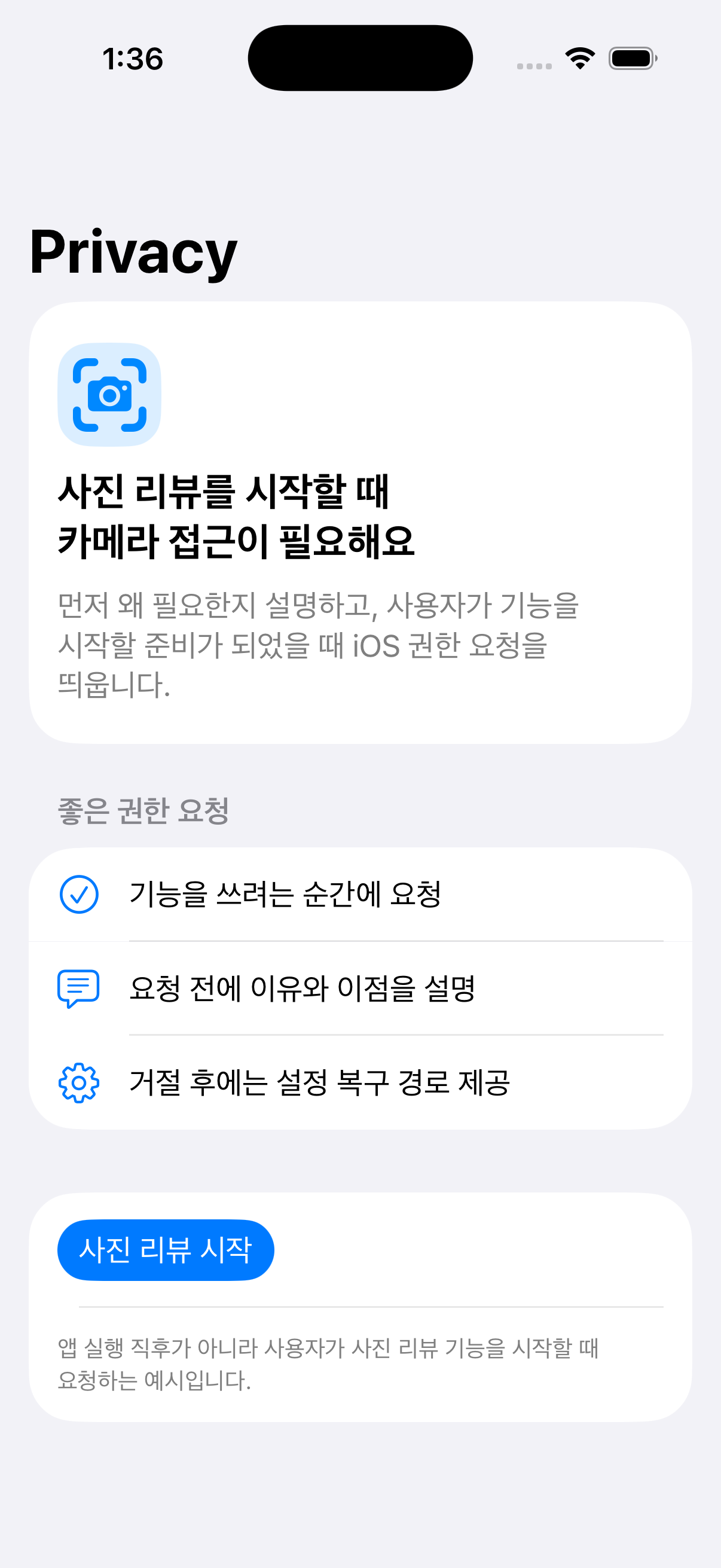
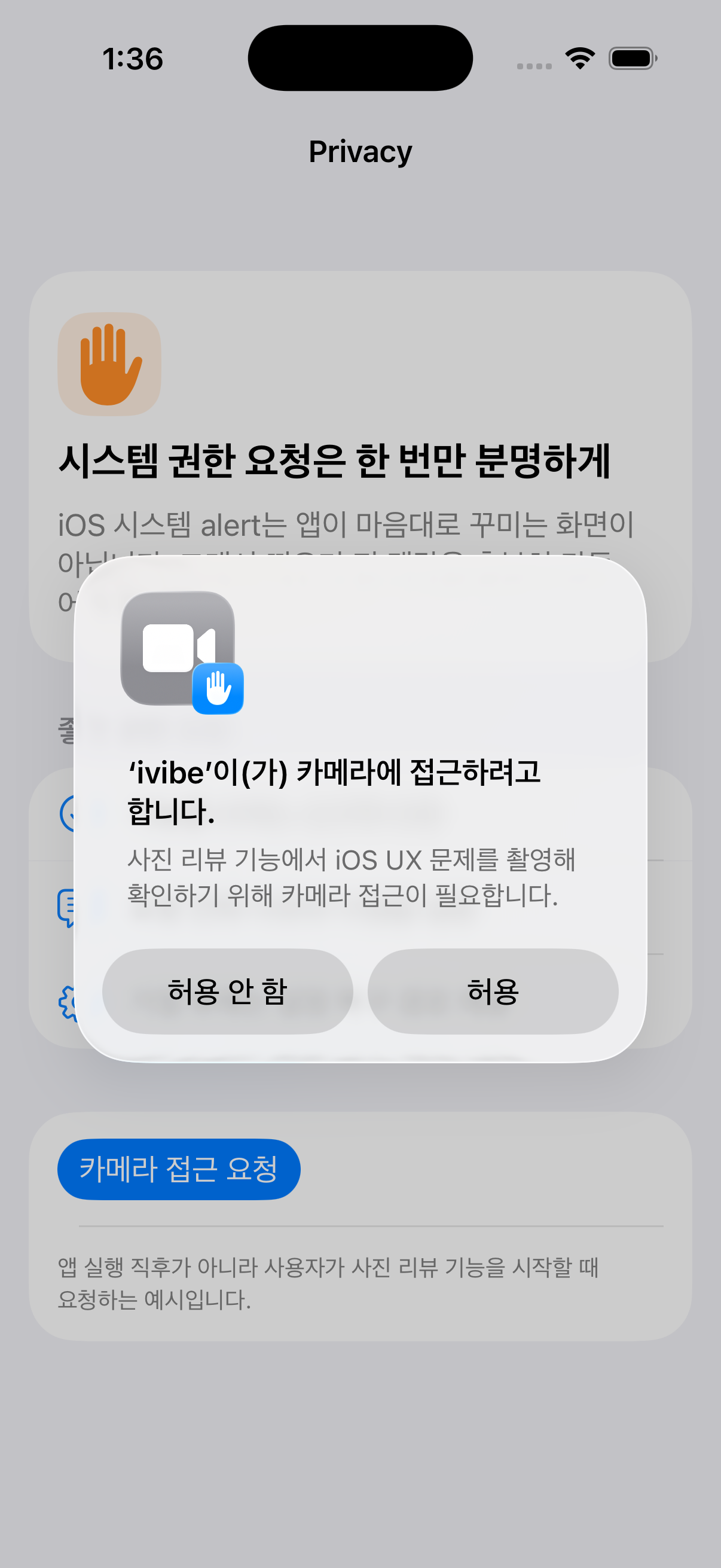
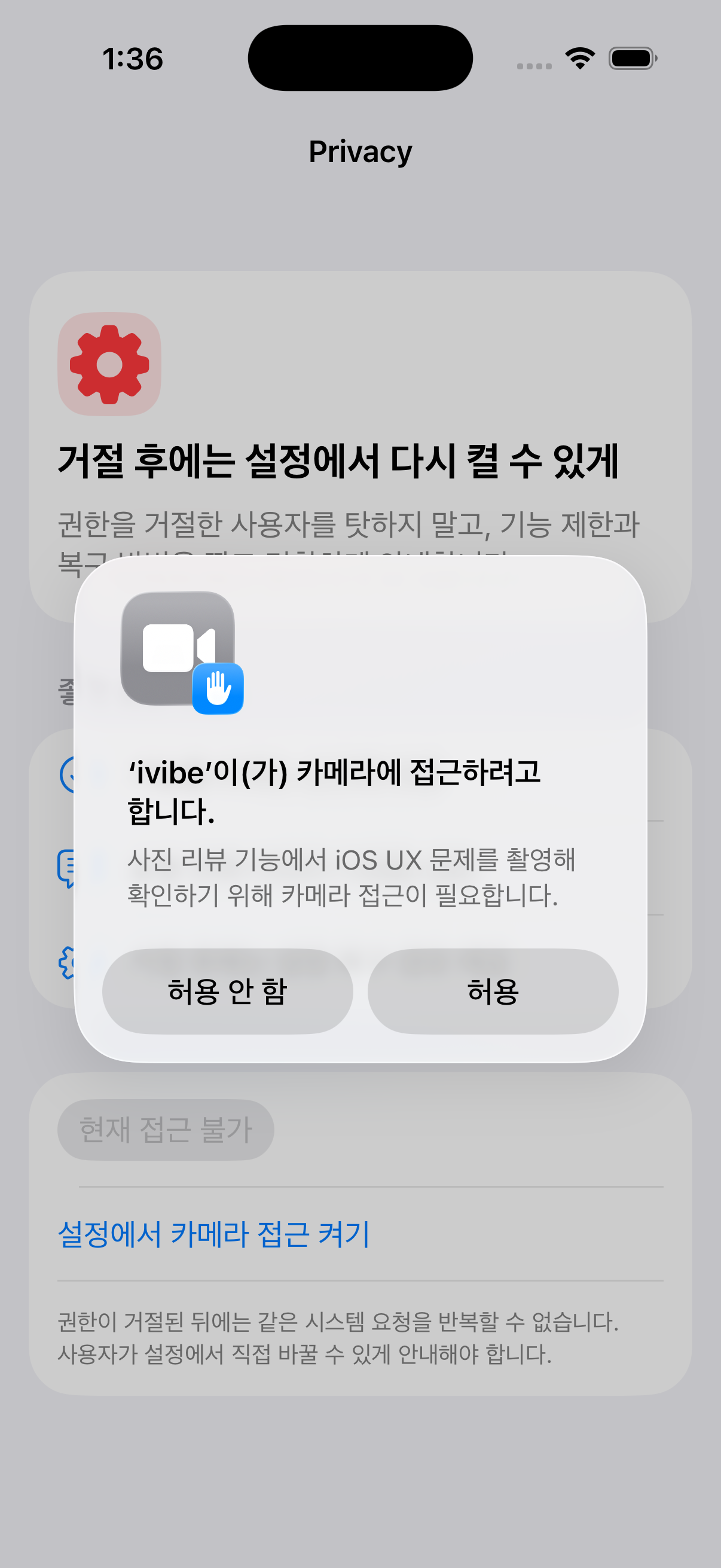
한눈에 보기
권한이 왜 필요한지 앱 화면에서 먼저 설명합니다.
사용자가 기능을 시작한 직후 iOS 권한 요청을 띄웁니다.
거절 이후에는 설정에서 다시 켜는 방법을 알려줍니다.
가장 짧은 판단법
권한 요청 화면을 만들 때는 이 세 질문만 먼저 봅니다.
- 지금 요청해야 하는가?
사용자가 아직 기능을 쓰지 않았는데 앱 실행 직후 요청한다면 대부분 너무 이릅니다. - 왜 필요한지 사용자 언어로 설명했는가?
“카메라 권한 필요”보다 “사진 리뷰 기능에서 문제 화면을 촬영하기 위해 필요”가 낫습니다. - 거절해도 길을 막지 않았는가?
권한을 거절하면 기능 제한과 설정 복구 경로를 알려줘야 합니다.
권한별로 달라지는 설계 포인트
| 권한 | 요청 타이밍 | Pre-prompt가 필요한 경우 | 거절 후 복구 안내 |
|---|---|---|---|
| Camera | 촬영 버튼을 누른 직후 | 촬영 결과가 앱의 핵심 입력일 때 | 촬영 없이 가능한 대체 업로드, 설정에서 카메라 켜기 |
| Photos | 사진 선택/저장 행동 직후 | 여러 장 접근, 저장 권한처럼 범위가 헷갈릴 때 | 제한된 접근 범위 설명, 사진 선택기를 다시 여는 길 |
| Location | 지도/주변/체크인 기능을 시작할 때 | 항상 허용·정확한 위치처럼 민감도가 높을 때 | 대략 위치/수동 입력 대안, 설정 복구 경로 |
| Notifications | 알림을 받을 가치가 생긴 순간 | 알림 빈도·종류를 사용자가 선택해야 할 때 | 앱 안 알림 설정, 시스템 설정 이동 안내 |
권한마다 시스템 alert 문구와 회복 경로가 다릅니다. 그래서 “권한 허용이 필요합니다” 한 문장으로 통일하기보다, 사용자가 하려던 행동을 계속할 방법을 권한별로 보여주는 것이 좋습니다.
컴포넌트로 이해하기
Pre-prompt
무엇인가
시스템 권한 alert를 띄우기 전에 앱 안에서 이유와 맥락을 설명하는 화면입니다.
언제 쓰나
- 권한이 기능의 핵심일 때
- 권한 요청 문구만으로 이유가 충분히 전달되지 않을 때
- 권한을 거절하면 기능이 제한되는 경우
주의점
Pre-prompt를 시스템 alert처럼 꾸미면 안 됩니다. 사용자가 시스템 요청과 앱 설명을 헷갈릴 수 있습니다.
System permission prompt
무엇인가
iOS가 표시하는 실제 권한 결정 alert입니다. 앱은 이 alert의 디자인을 바꾸지 못하고, 사용자는 여기서 허용/거절을 선택합니다.
언제 띄우나
- 사용자가 해당 기능을 직접 시작했을 때
- 앱이 실제로 카메라, 위치, 사진, 마이크 같은 보호 리소스에 접근해야 할 때
Info.plist의 usage description이 사용자가 이해할 수 있을 만큼 구체적일 때
Recovery state
무엇인가
권한을 거절한 뒤 앱이 보여주는 복구 안내입니다.
언제 쓰나
- 사용자가 권한을 거절했거나 설정에서 꺼둔 경우
- 권한 없이는 기능이 제한되는 경우
- 앱이 반복해서 같은 권한 요청을 띄울 수 없는 경우
Bad / Good 빠른 비교
Bad
앱 실행 직후 권한 몰아치기
- 사용자는 아직 왜 필요한지 모릅니다.
- 거절하면 기능 흐름이 끊깁니다.
- 권한 요청이 앱의 첫인상이 됩니다.
Good
기능 맥락 안에서 요청하기
- 사용자가 기능을 시작할 때 이유를 설명합니다.
- 시스템 alert의 목적 문구를 구체적으로 씁니다.
- 거절 후에도 설정 복구 경로를 제공합니다.
SwiftUI / iOS SDK 힌트
import AVFoundation
import SwiftUI

struct CameraPermissionButton: View {
    @State private var status = AVCaptureDevice.authorizationStatus(for: .video)

    var body: some View {
        Button("사진 리뷰 시작") {
            AVCaptureDevice.requestAccess(for: .video) { granted in
                Task { @MainActor in
                    status = AVCaptureDevice.authorizationStatus(for: .video)
                }
            }
        }
    }
}
권한 요청을 구현할 때는 코드보다 Info.plist 문구가 더 중요할 때가 많습니다.
NSCameraUsageDescription = 사진 리뷰 기능에서 iOS UX 문제를 촬영해 확인하기 위해 카메라 접근이 필요합니다.거절 후 복구 화면에서는 UIApplication.openSettingsURLString으로 앱 설정 화면을 열 수 있습니다. 다만 문서와 UI에서는 “설정에서 켜세요”만 반복하지 말고, 현재 어떤 기능이 제한되는지를 함께 설명해야 합니다.
공식 근거
확인할 것
- [ ] 앱 실행 직후 권한을 먼저 요청하지 않는다.
- [ ] 권한이 필요한 기능을 사용자가 시작한 뒤 요청한다.
- [ ] 시스템 alert 전에 앱 화면에서 이유와 이점을 설명한다.
- [ ]
Info.plistusage description이 구체적이다. - [ ] 거절 후 같은 요청을 반복하지 않는다.
- [ ] 권한이 꺼졌을 때 제한되는 기능과 설정 복구 경로를 안내한다.
- [ ] 권한 없이도 가능한 대체 흐름이 있다면 제공한다.
다음 글
다음은 Loading / Empty / Error State입니다. AI로 만든 앱에서 자주 빠지는 “기다리는 중”, “아무것도 없음”, “실패 후 회복” 상태를 실제 iOS 앱 화면으로 만들고 비교합니다.