Form / Keyboard / Validation
입력 화면은 “예쁘게 칸을 배치하는 일”이 아니라, 사용자가 막히지 않고 끝까지 제출할 수 있게 돕는 흐름입니다.
한눈에 보기
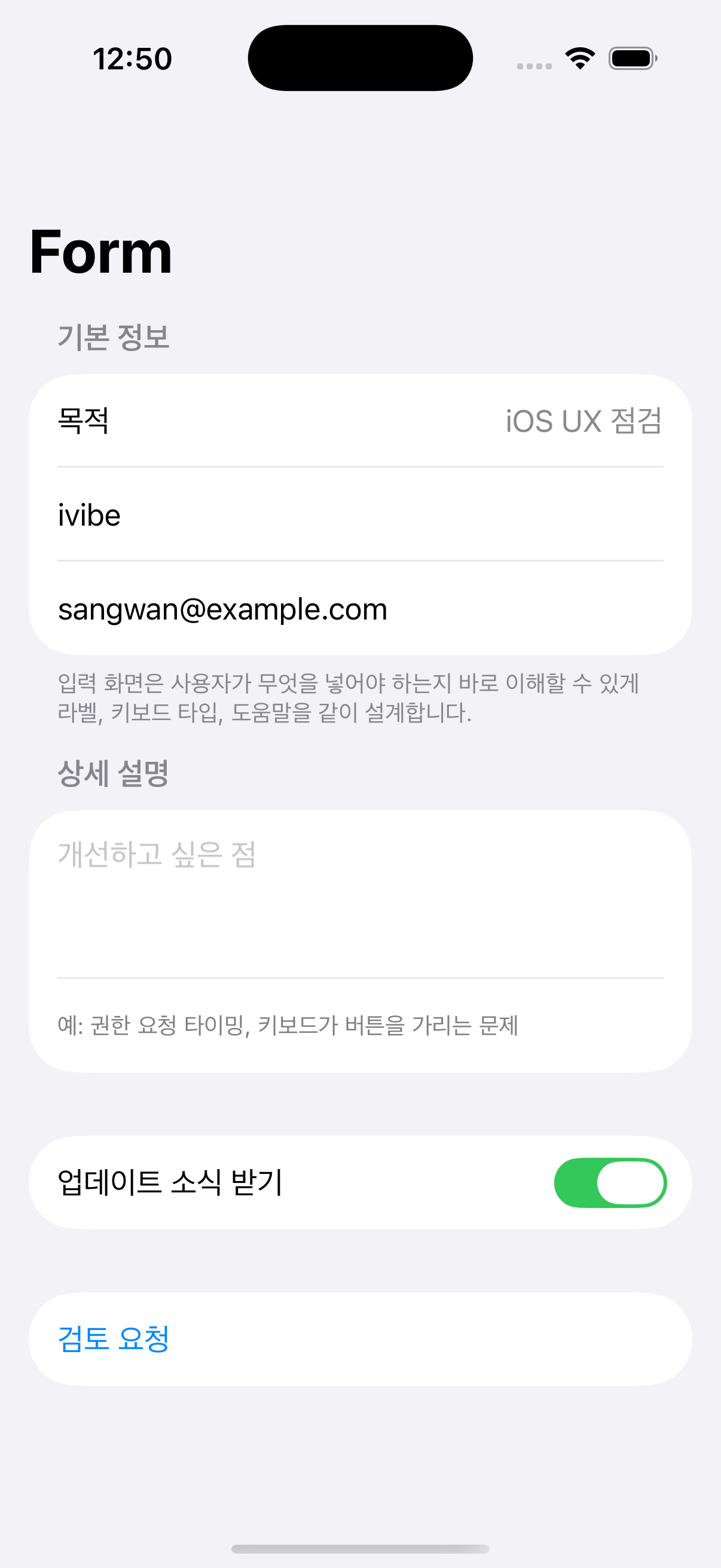
관련 입력을 섹션으로 묶고, 라벨과 도움말을 가까이에 둡니다.
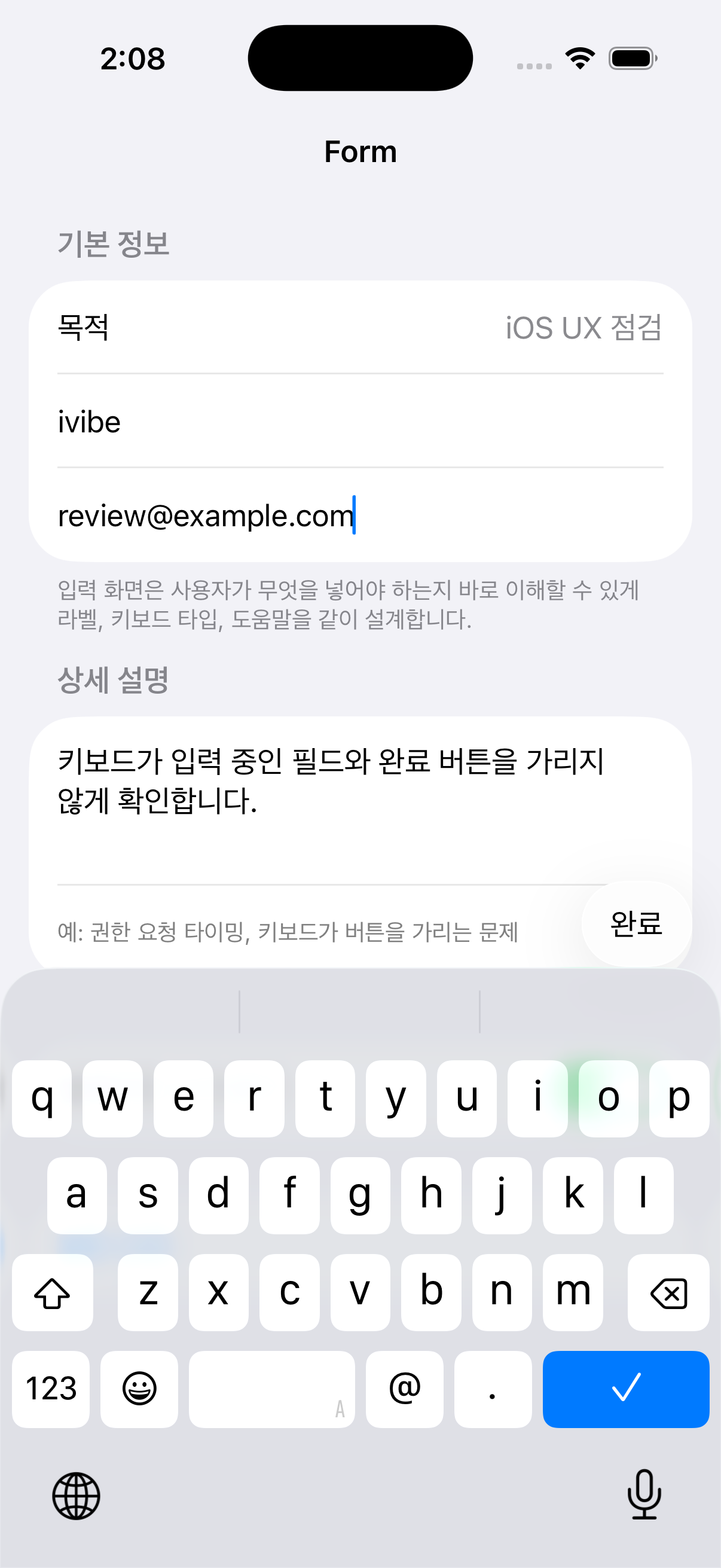
입력 중인 필드, 키보드, 완료 액션이 서로 충돌하지 않는지 확인합니다.
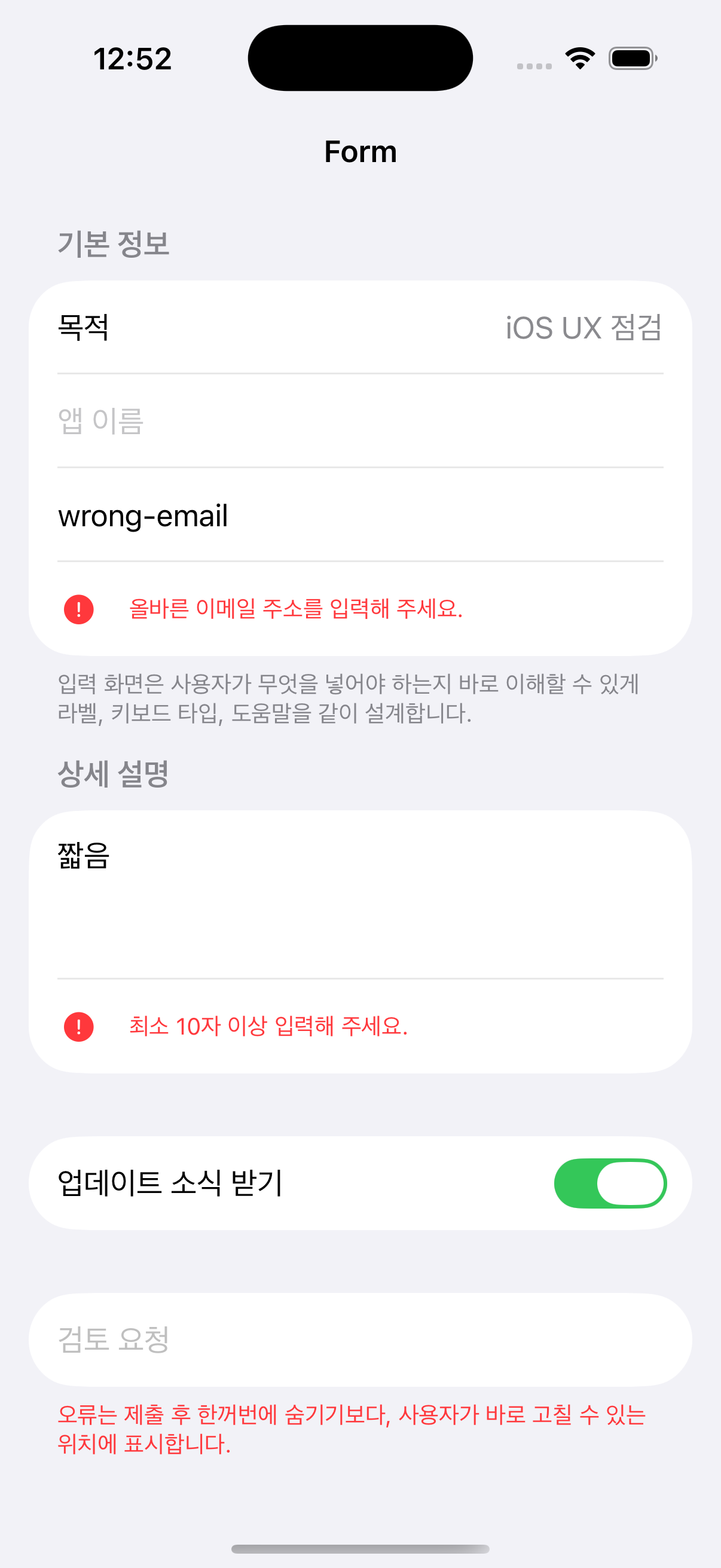
오류는 사용자가 바로 고칠 수 있는 입력 필드 근처에 구체적으로 보여줍니다.
가장 짧은 판단법
라벨과 섹션으로 먼저 설명
키보드 타입, 포커스, 완료 액션 확인
필드 가까이에 구체적 오류 표시
각 컴포넌트 설명
Form
무엇인가
관련 입력 항목을 섹션으로 묶어 보여주는 iOS 입력 화면 구조입니다.
언제 쓰나
- 설정, 가입, 요청, 프로필 편집처럼 여러 값을 입력할 때
- 입력 항목을 “기본 정보 / 상세 설명 / 옵션”처럼 의미 단위로 나눌 수 있을 때
- 각 필드에 라벨, 도움말, 상태를 붙여야 할 때
좋은 예
기본 정보
- 목적
- 앱 이름
- 이메일

상세 설명
- 개선하고 싶은 점
나쁜 예
placeholder만 있는 빈 칸 8개
오류는 제출 후 alert 하나로 표시
placeholder는 입력을 시작하면 사라지기 때문에, 중요한 설명을 placeholder에만 의존하면 사용자가 맥락을 잃기 쉽습니다.
Keyboard
무엇인가
입력 중에 화면 하단을 차지하는 시스템 입력 도구입니다. 키보드는 단순한 부속물이 아니라 입력 UX의 일부입니다.
언제 확인해야 하나
- TextField, TextEditor, 검색, 댓글, 메시지 입력을 넣을 때
- 하단 CTA가 있는 화면을 만들 때
- 이메일, 숫자, URL, 검색 등 입력 목적에 맞는 키보드 타입이 필요할 때
- Return/Done/Search 같은 제출 액션이 흐름에 영향을 줄 때
좋은 예
TextField("이메일", text: $email)
    .keyboardType(.emailAddress)
    .textContentType(.emailAddress)
    .textInputAutocapitalization(.never)
나쁜 예
모든 입력에 기본 키보드를 쓰고, 키보드가 올라왔을 때 제출 버튼이나 오류 메시지가 가려지는지 확인하지 않는 것입니다.
Validation
무엇인가
입력값이 조건을 만족하지 않을 때, 사용자가 무엇을 어떻게 고쳐야 하는지 알려주는 회복 장치입니다.
언제 쓰나
- 이메일 형식, 비밀번호 조건, 필수 입력, 최소 길이, 숫자 범위처럼 명확한 조건이 있을 때
- 제출 전 사용자가 미리 고칠 수 있을 때
- 제출 버튼을 비활성화해야 할 때 그 이유를 함께 설명해야 할 때
좋은 예
이메일 필드 아래
⚠ 올바른 이메일 주소를 입력해 주세요.
나쁜 예
제출 버튼을 눌렀을 때 Alert:
입력값이 잘못되었습니다.
어떤 필드가 왜 잘못됐는지 알 수 없으면 사용자는 화면 전체를 다시 훑어야 합니다.
Bad / Good 빠른 비교
placeholder에 설명을 전부 넣음
입력하는 순간 설명이 사라져서 사용자가 조건을 다시 확인하기 어렵습니다.
라벨과 도움말을 유지
필드 이름, 예시, 조건을 사용자가 입력 중에도 볼 수 있게 둡니다.
키보드 상태를 확인하지 않음
키보드가 올라오면 입력 필드, 오류, CTA가 가려질 수 있습니다.
입력 중 화면을 실제로 캡처
포커스, 키보드 타입, 완료 버튼, safe area를 Simulator에서 확인합니다.
오류를 Alert 하나로 처리
사용자는 어떤 입력을 고쳐야 하는지 찾기 위해 다시 화면을 훑어야 합니다.
필드 가까이에 오류 표시
구체적인 해결 문구를 오류가 발생한 입력 바로 아래에 둡니다.
SwiftUI로 보면
Form {
    Section("기본 정보") {
        TextField("앱 이름", text: $appName)
            .textInputAutocapitalization(.words)

        TextField("이메일", text: $email)
            .keyboardType(.emailAddress)
            .textContentType(.emailAddress)
            .textInputAutocapitalization(.never)

        if !isValidEmail {
            Label("올바른 이메일 주소를 입력해 주세요.",
                  systemImage: "exclamationmark.circle.fill")
                .foregroundStyle(.red)
        }
    }

    Section("상세 설명") {
        TextField("개선하고 싶은 점", text: $message, axis: .vertical)
            .lineLimit(3...5)
            .focused($focusedField, equals: .message)
            .submitLabel(.done)
    }
}
.toolbar {
    ToolbarItemGroup(placement: .keyboard) {
        Spacer()
        Button("완료") { focusedField = nil }
    }
}
핵심은 Form, TextField, FocusState, submitLabel, keyboard toolbar를 따로 보는 것이 아니라, 입력 → 확인 → 오류 회복 흐름으로 함께 점검하는 것입니다.
공식 근거
Form / TextField / FocusState
SwiftUI는 입력 그룹, 텍스트 입력, 포커스 관리를 위한 기본 컴포넌트를 제공합니다.
FormTextFieldFocusState근거 수준
- 직접 근거: Apple HIG의 entering data / inputs 원칙, SwiftUI
Form,TextField,FocusState문서 - ivibe 해석: 오류를 필드 가까이에 두고, 키보드 상태를 실제 Simulator 캡처로 확인하는 운영 방식
- 취향이 아닌 이유: 입력 UX는 미적 취향보다 완료율, 오류 회복, 접근성에 직접 영향을 줍니다.
확인할 것
- [ ] 입력 항목을 의미 있는 섹션으로 묶었는가?
- [ ] placeholder에만 중요한 설명을 넣지 않았는가?
- [ ] 이메일, 숫자, URL, 검색 등 입력 목적에 맞는 키보드 타입을 썼는가?
- [ ] 키보드가 올라온 실제 화면을 Simulator에서 확인했는가?
- [ ] 오류 메시지를 문제가 있는 필드 가까이에 표시했는가?
- [ ] 오류 문구가 “무엇을 어떻게 고칠지” 말해주는가?
- [ ] 제출 버튼 비활성화 이유가 사용자에게 보이는가?
- [ ] Dynamic Type에서도 필드, 오류, 버튼이 잘리지 않는가?
다음 글
다음은 Permission / Privacy입니다. 권한 요청을 앱 시작 시 한꺼번에 띄우는 대신, 필요한 순간에 맥락과 회복 경로를 함께 보여주는 구조를 실제 ivibe 앱 화면으로 만들겠습니다.