Navigation Bar / Title / Toolbar
NavigationStack이 “어디로 이동하는가”를 다룬다면, Navigation Bar는 사용자가 지금 어디에 있고 무엇을 할 수 있는지를 알려줍니다.
먼저 실제 앱 화면으로 보기
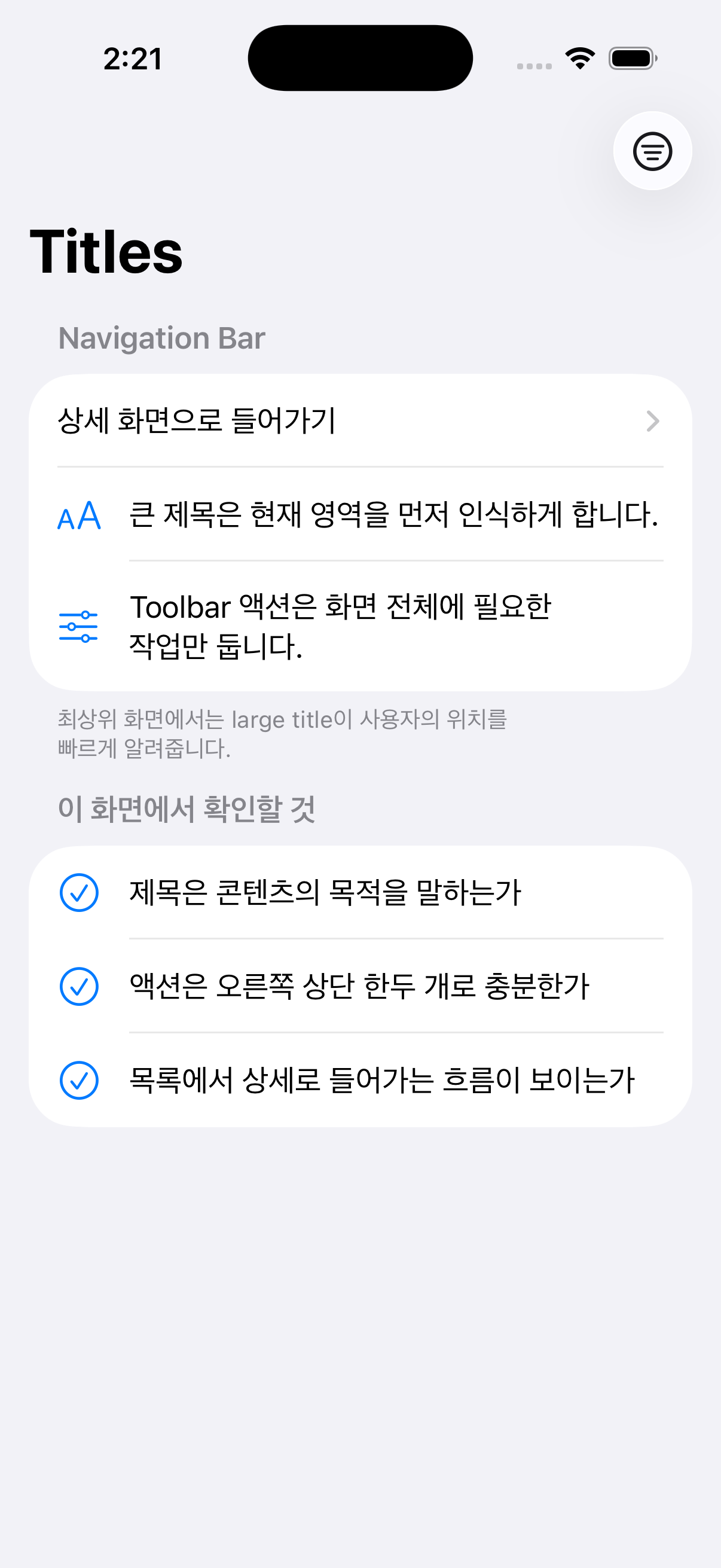
최상위 화면에서는 큰 제목이 사용자의 현재 위치를 빠르게 알려줍니다.
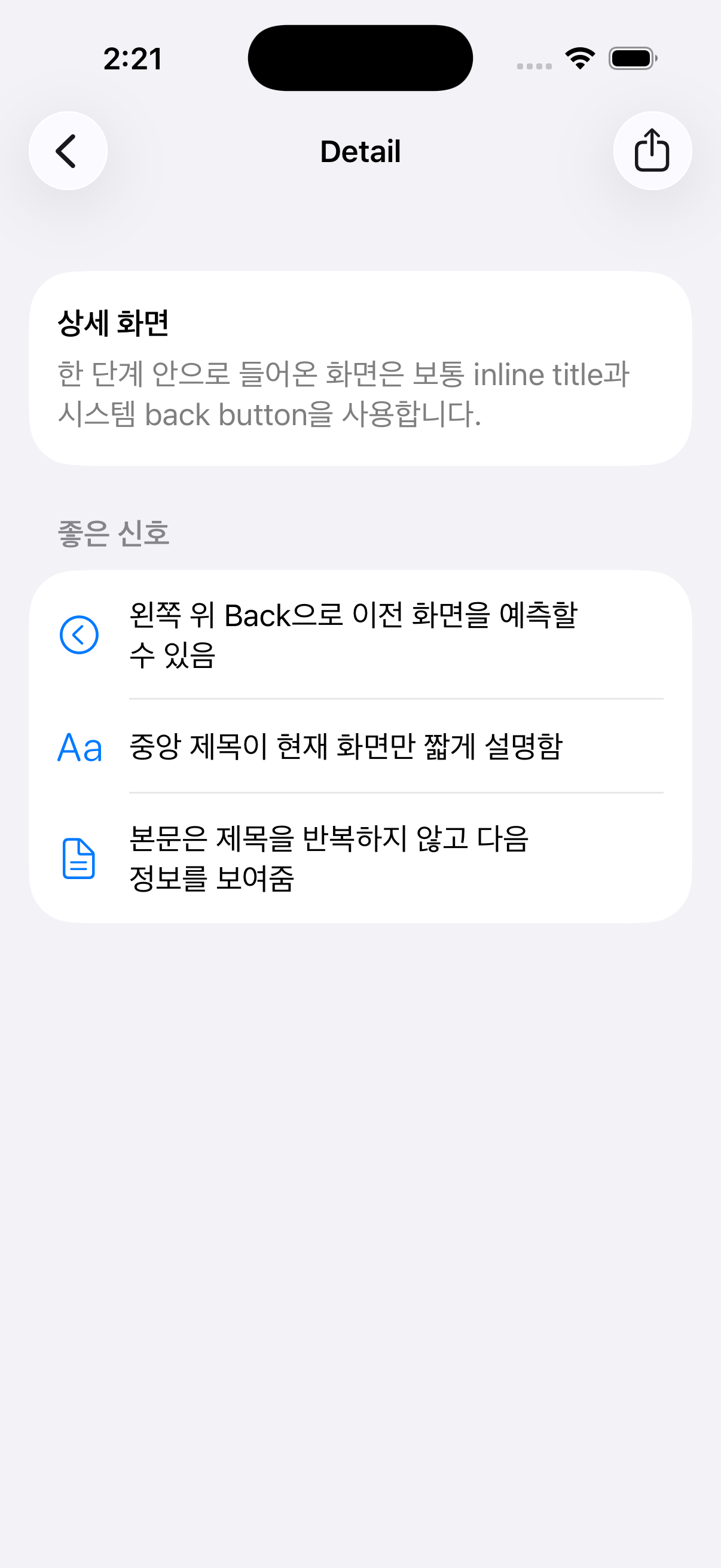
상세 화면은 짧은 제목과 back button으로 이전 위치를 예측할 수 있게 합니다.
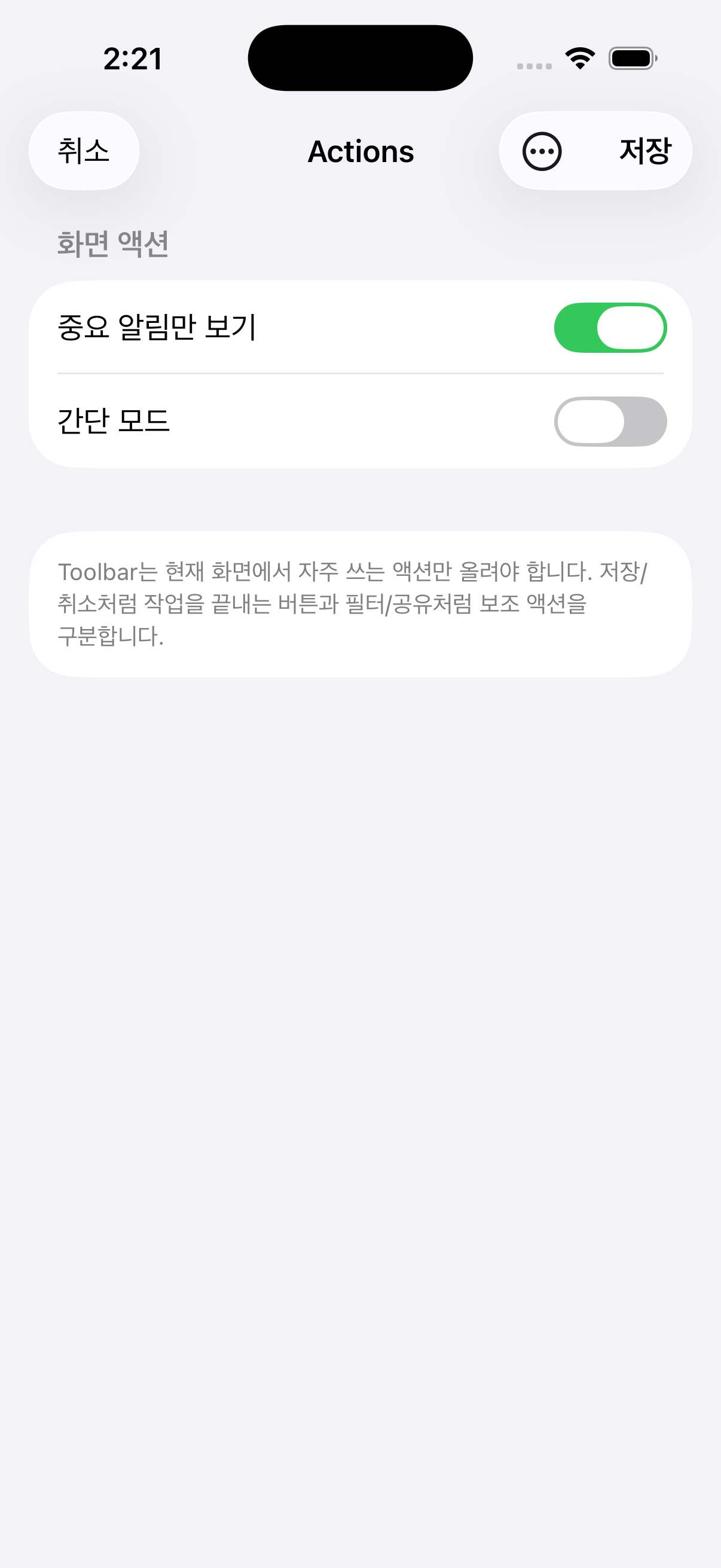
저장/취소/더보기처럼 화면 전체에 필요한 작업만 toolbar에 둡니다.
한눈에 보기
최상위 화면은 large title
상세 화면은 inline title + Back
그때만 toolbar에 배치
컴포넌트로 이해하기
Navigation Bar
무엇인가
화면 상단에서 현재 위치, 뒤로가기, 주요 액션을 담는 iOS의 기본 영역입니다.
언제 중요해지나
- 화면이 여러 단계로 깊어질 때
- 사용자가 “지금 어디인지” 알아야 할 때
- 저장, 취소, 공유, 필터처럼 화면 단위 액션이 있을 때
Navigation Bar는 단순한 장식 헤더가 아닙니다. 제목, back button, toolbar item이 모두 사용자의 길찾기와 작업 완료를 돕는 신호입니다.
Large title
무엇인가
최상위 화면에서 크게 보이는 navigation title입니다.
언제 쓰나
- 탭의 첫 화면
- 목록/설정/라이브러리처럼 사용자가 자주 돌아오는 시작점
- 화면 자체의 목적을 먼저 인식해야 할 때
나쁜 예
모든 화면에 큰 제목을 계속 유지
상세 화면 상단에 제목과 본문 제목을 중복 표시
큰 제목은 강한 위치 신호라서, 상세 화면까지 계속 쓰면 위계가 무거워집니다.
Inline title + Back button
무엇인가
상세 화면에서 상단 중앙에 짧게 고정되는 제목과, 이전 화면으로 돌아가는 시스템 back button입니다.
언제 쓰나
- 목록에서 상세로 들어간 화면
- 사용자가 이전 화면으로 돌아갈 가능성이 높은 화면
- 제목은 필요하지만 본문 공간을 더 많이 써야 하는 화면
Back button을 커스텀 닫기 버튼으로 바꾸면 사용자는 “이 화면이 들어온 화면인지, 잠깐 열린 화면인지” 헷갈릴 수 있습니다. Push로 들어온 화면은 기본 back 흐름을 우선합니다.
Toolbar
무엇인가
Navigation Bar 안이나 화면 하단에 배치되는 작업 버튼 영역입니다. SwiftUI에서는 toolbar modifier로 구성합니다.
언제 쓰나
- 저장 / 완료 / 취소처럼 작업을 끝내는 액션
- 공유 / 필터 / 편집처럼 현재 화면 전체에 적용되는 액션
- 자주 쓰지만 본문 콘텐츠는 아닌 액션
주의점
Toolbar를 버튼 창고처럼 쓰면 안 됩니다. 한 화면에 필요한 액션을 모두 상단에 올리면 제목과 위치 신호가 약해지고, 사용자는 무엇이 주요 행동인지 알기 어렵습니다.
Bad / Good 빠른 비교
커스텀 헤더로 제목을 직접 그림
시스템 back gesture, title collapse, toolbar 배치가 어긋나기 쉽습니다.
NavigationStack + navigationTitle 사용
iOS가 기대하는 제목, 뒤로가기, safe area 동작을 기본으로 얻습니다.
상세 화면도 계속 large title
화면 깊이가 커졌는데도 최상위 화면처럼 보여 위계가 흐려집니다.
상세는 inline title
현재 화면 이름은 유지하면서 본문과 back 흐름에 집중하게 합니다.
모든 버튼을 toolbar에 올림
필터, 정렬, 저장, 삭제, 공유가 한 줄에 몰리면 우선순위가 사라집니다.
주요 액션만 남김
저장/취소처럼 결정 버튼은 분명히, 나머지는 메뉴나 본문 액션으로 나눕니다.
SwiftUI / iOS SDK 힌트
NavigationStack {
    List {
        NavigationLink("상세 화면") {
            DetailView()
        }
    }
    .navigationTitle("Titles")
    .navigationBarTitleDisplayMode(.large)
    .toolbar {
        ToolbarItem(placement: .topBarTrailing) {
            Button("필터", systemImage: "line.3.horizontal.decrease.circle") {}
        }
    }
}
상세 화면은 보통 inline title을 씁니다.
struct DetailView: View {
    var body: some View {
        List {
            Text("상세 내용")
        }
        .navigationTitle("Detail")
        .navigationBarTitleDisplayMode(.inline)
        .toolbar {
            ToolbarItem(placement: .topBarTrailing) {
                Button("공유", systemImage: "square.and.arrow.up") {}
            }
        }
    }
}
저장/취소처럼 작업을 끝내는 버튼은 placement를 분리하면 의미가 선명해집니다.
.toolbar {
    ToolbarItem(placement: .cancellationAction) {
        Button("취소") {}
    }
    ToolbarItem(placement: .confirmationAction) {
        Button("저장") {}
    }
}
공식 근거
근거 수준
- 직접 근거: Apple HIG Navigation bars, Navigation and search, SwiftUI
navigationTitle,navigationBarTitleDisplayMode,toolbar문서 - ivibe 해석: 최상위는 large title, 상세는 inline title + back, 화면 전체 액션만 toolbar에 남기는 운영 기준
확인할 것
- [ ] 최상위 화면은 사용자가 위치를 바로 알 수 있는 제목을 가진다.
- [ ] 상세 화면은 필요 이상으로 큰 제목을 반복하지 않는다.
- [ ] Push로 들어간 화면은 시스템 back 흐름을 우선한다.
- [ ] 닫기 버튼과 back button의 의미를 섞지 않는다.
- [ ] Toolbar에는 화면 전체에 적용되는 주요 액션만 둔다.
- [ ] 저장/취소/완료처럼 작업을 끝내는 액션은 placement 의미를 구분한다.
- [ ] 제목, toolbar, 본문 제목이 같은 말을 중복하지 않는다.
다음 글
다음은 Loading / Empty / Error State입니다. 기다림, 빈 화면, 실패 후 복구를 실제 iOS 화면으로 나눠 보여줍니다.