Accessibility Basics
접근성은 나중에 붙이는 옵션이 아닙니다. iOS 기본 컴포넌트를 쓰는 이유 중 하나는 큰 글자, VoiceOver, 터치 영역 같은 기본 접근성 기대치를 함께 얻기 위해서입니다.
먼저 실제 앱 화면으로 보기
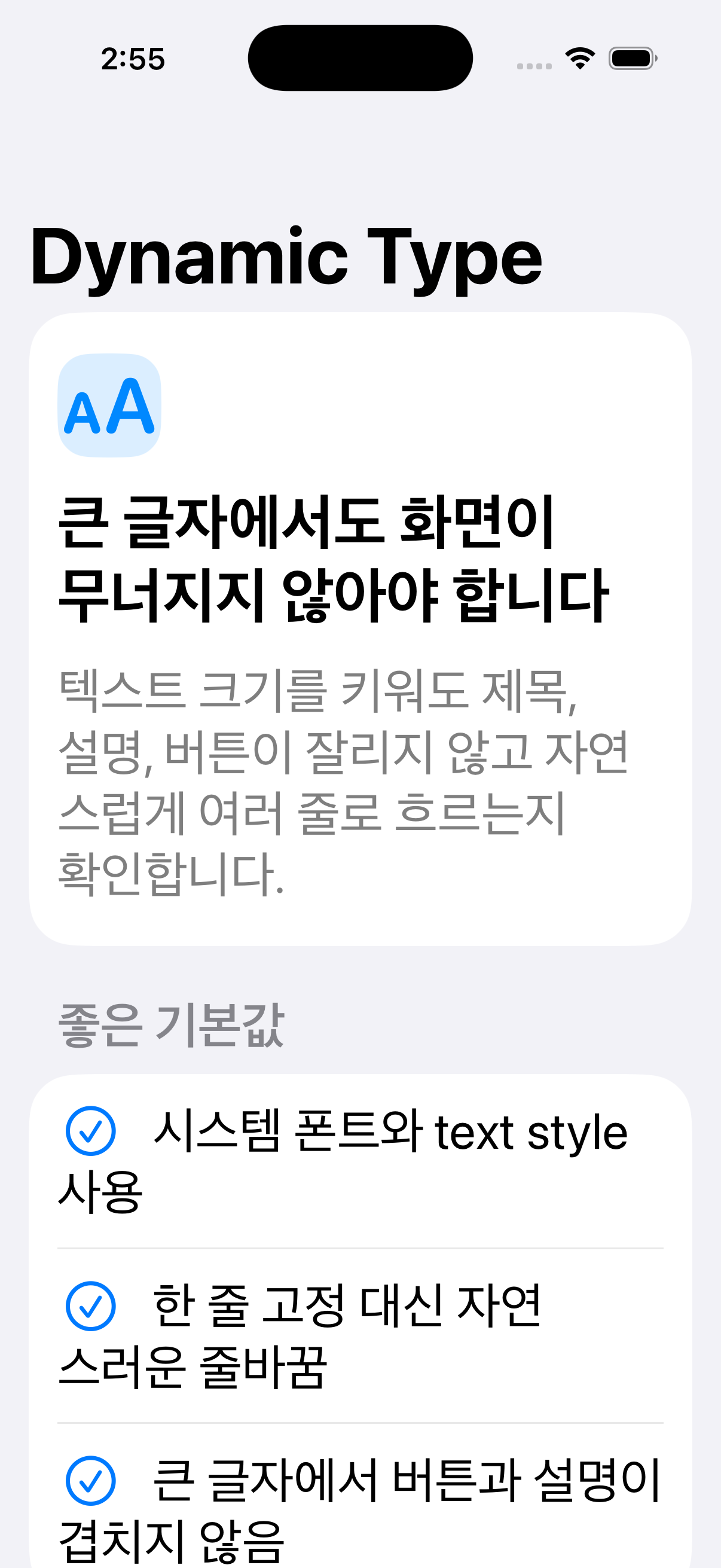
고정 높이와 한 줄 제한을 피하고, 시스템 글꼴과 자연스러운 줄바꿈을 우선합니다.
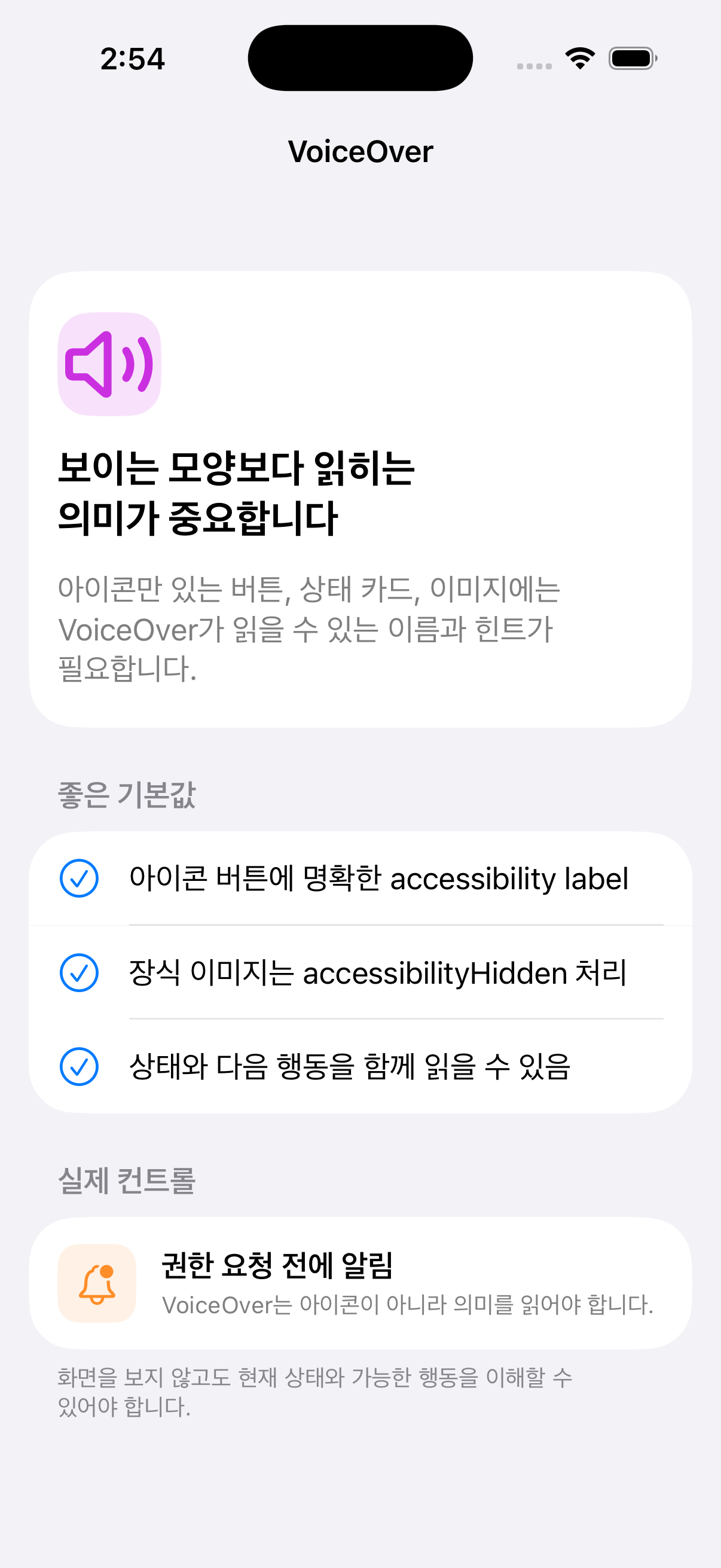
아이콘, 상태 카드, 버튼은 화면을 보지 않아도 의미와 행동을 알 수 있어야 합니다.
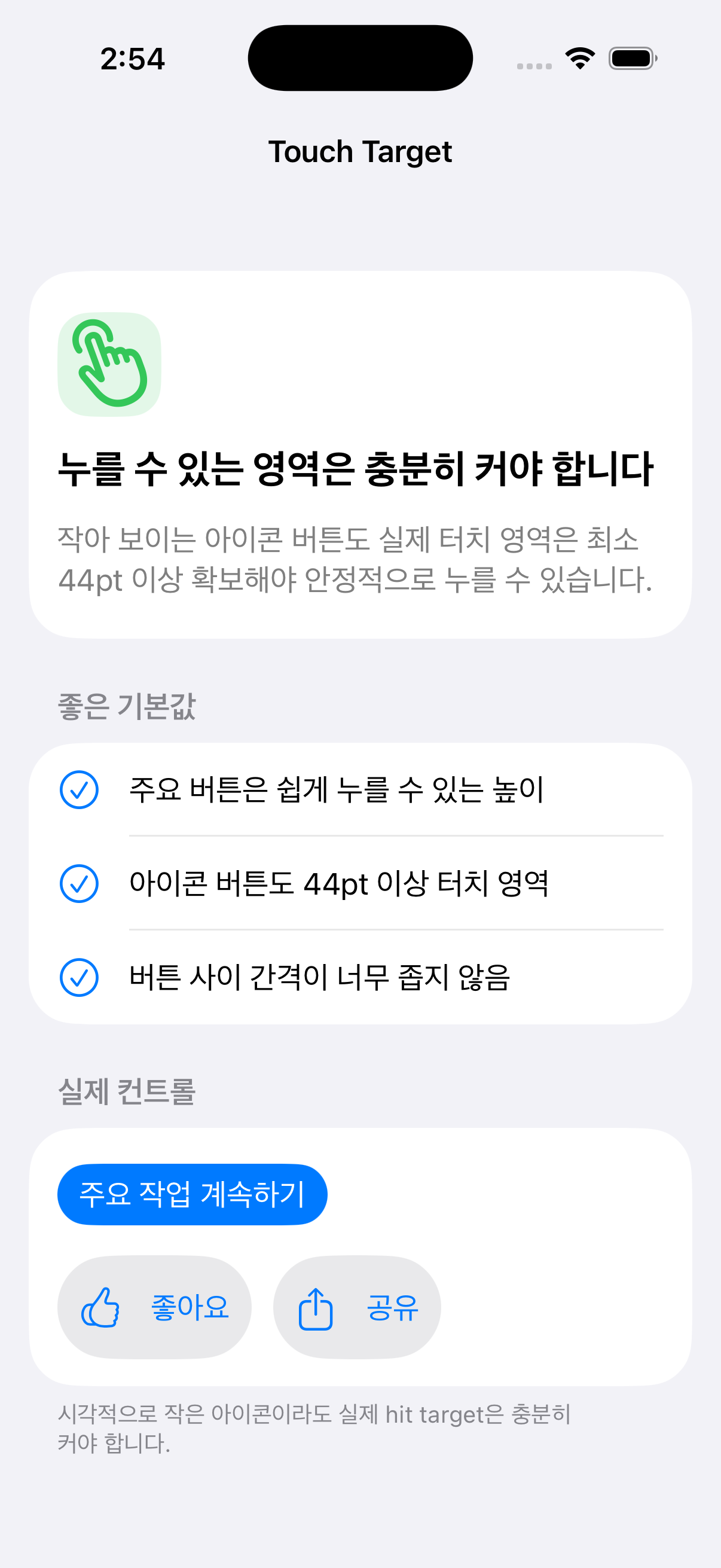
작아 보이는 아이콘 버튼도 실제 터치 가능한 영역은 충분히 커야 합니다.
한눈에 보기
Dynamic Type
VoiceOver
Touch Target
화면 위에 올려서 확인할 기준
텍스트가 커졌을 때 카드 높이가 늘어나고, 버튼·설명이 겹치지 않아야 합니다.
VoiceOver 순서는 제목 → 상태 설명 → 가능한 행동 순서로 읽히는지 봅니다.
아이콘 크기가 아니라 실제 누를 수 있는 프레임과 주변 간격을 확인합니다.
이 기준은 별도 디자인 장식이 아니라 리뷰할 때 스크린샷 위에 겹쳐 보는 체크포인트입니다. 특히 AI가 만든 커스텀 카드와 아이콘 버튼은 시각적으로는 좋아 보여도 읽기 순서와 실제 터치 영역이 빠지는 경우가 많습니다.
컴포넌트로 이해하기
Dynamic Type
무엇인가
사용자가 시스템 설정에서 텍스트 크기를 키웠을 때 앱의 글자도 함께 커지는 iOS 접근성 기본값입니다.
언제 확인하나
- 카드나 리스트에 제목/설명이 많은 화면
- 폼, validation message, permission pre-prompt
- 버튼과 본문이 같은 카드 안에 있는 화면
주의점frame(height:)로 고정하거나 lineLimit(1)을 남용하면 큰 글자에서 정보가 잘립니다. iOS-native 화면은 텍스트가 커져도 구조가 깨지지 않아야 합니다.
VoiceOver
무엇인가
화면을 보지 않고도 앱의 요소를 순서대로 듣고 조작할 수 있게 하는 iOS 스크린 리더입니다.
언제 확인하나
- 아이콘만 있는 버튼
- 이미지가 의미를 전달하는 카드
- 상태/오류/권한 안내 화면
- 커스텀 컴포넌트
주의점Image(systemName:)이 보인다고 해서 VoiceOver가 올바른 의미를 읽는 것은 아닙니다. 장식 이미지는 숨기고, 조작 가능한 요소는 명확한 이름과 힌트를 가져야 합니다.
Touch Target
무엇인가
사용자가 손가락으로 실수 없이 누를 수 있는 실제 조작 영역입니다. Apple HIG는 터치 가능한 컨트롤에 충분한 hit target을 제공하라고 안내합니다.
언제 확인하나
- 상단 toolbar 아이콘 버튼
- 카드 안의 작은 버튼
- 리스트 row의 accessory action
- 탭/필터/segmented control
주의점
시각적으로 작은 아이콘을 쓰더라도 실제 터치 영역은 충분히 커야 합니다. 아이콘만 20pt로 두고 hit target도 20pt인 버튼은 보기에는 깔끔해도 실제 사용성이 떨어집니다.
Bad / Good 빠른 비교
고정 높이 카드
큰 글자에서 제목과 설명이 잘리거나 버튼과 겹칩니다.
자연스러운 줄바꿈
시스템 text style을 쓰고, 텍스트가 여러 줄로 늘어나도 레이아웃이 유지됩니다.
아이콘만 있는 버튼
VoiceOver가 “버튼” 또는 아이콘 이름만 읽어 사용자가 행동을 이해하기 어렵습니다.
의미 있는 label/hint
“공유”, “필터 열기”, “설정에서 권한 켜기”처럼 행동을 읽을 수 있게 합니다.
작은 hit target
아이콘 크기만큼만 눌려서 손가락으로 조작하기 어렵습니다.
충분한 터치 영역
보이는 아이콘은 작아도 실제 버튼 프레임과 간격은 충분히 확보합니다.
SwiftUI / iOS SDK 힌트
시스템 text style을 먼저 사용합니다.
Text("큰 글자에서도 화면이 무너지지 않아야 합니다")
    .font(.title2.weight(.bold))
    .fixedSize(horizontal: false, vertical: true)
장식 아이콘은 VoiceOver에서 숨깁니다.
Image(systemName: "sparkles")
    .accessibilityHidden(true)
아이콘 버튼은 보이는 아이콘이 아니라 사용자의 행동으로 이름 붙입니다.
Button {
    share()
} label: {
    Image(systemName: "square.and.arrow.up")
}
.accessibilityLabel("공유")
.accessibilityHint("현재 가이드를 공유합니다")
작은 아이콘 버튼도 실제 터치 영역은 충분히 확보합니다.
Button {
    like()
} label: {
    Image(systemName: "hand.thumbsup")
        .frame(minWidth: 44, minHeight: 44)
}
공식 근거
접근성은 앱 경험의 기본 품질이며, 다양한 사용자가 앱을 이해하고 조작할 수 있게 해야 합니다.
Apple AccessibilityApple AccessibilityVoiceOver, Dynamic Type 등 Apple 플랫폼 접근성 기능의 큰 방향을 제공합니다.
Apple HIGButtons버튼은 역할이 분명해야 하며, 사용자가 쉽게 인식하고 조작할 수 있어야 합니다.
SwiftUIdynamicTypeSizeSwiftUI에서 Dynamic Type 크기를 다루고 테스트할 때 참고할 수 있습니다.
SwiftUIaccessibilityLabel시각적 요소가 VoiceOver에서 어떤 이름으로 읽힐지 지정합니다.
SwiftUIaccessibilityHint컨트롤을 실행하면 어떤 일이 일어나는지 보조 설명을 제공합니다.
확인할 것
- [ ] Dynamic Type을 키워도 제목/설명/버튼이 잘리지 않는다.
- [ ] 중요한 텍스트에 고정 높이와 불필요한
lineLimit(1)을 쓰지 않는다. - [ ] 아이콘만 있는 버튼에는 의미 있는 accessibility label이 있다.
- [ ] 장식 이미지는 VoiceOver에서 숨긴다.
- [ ] 상태 화면은 현재 상태와 다음 행동을 읽을 수 있다.
- [ ] 주요 버튼과 아이콘 버튼의 실제 터치 영역이 충분하다.
- [ ] 버튼 사이 간격이 너무 좁지 않다.
다음 글
다음으로는 Search / Searchable을 다룹니다. 검색 전 상태, 결과 없음, 필터와 검색의 차이를 iOS 기본 컴포넌트 기준으로 정리합니다.